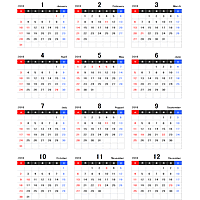
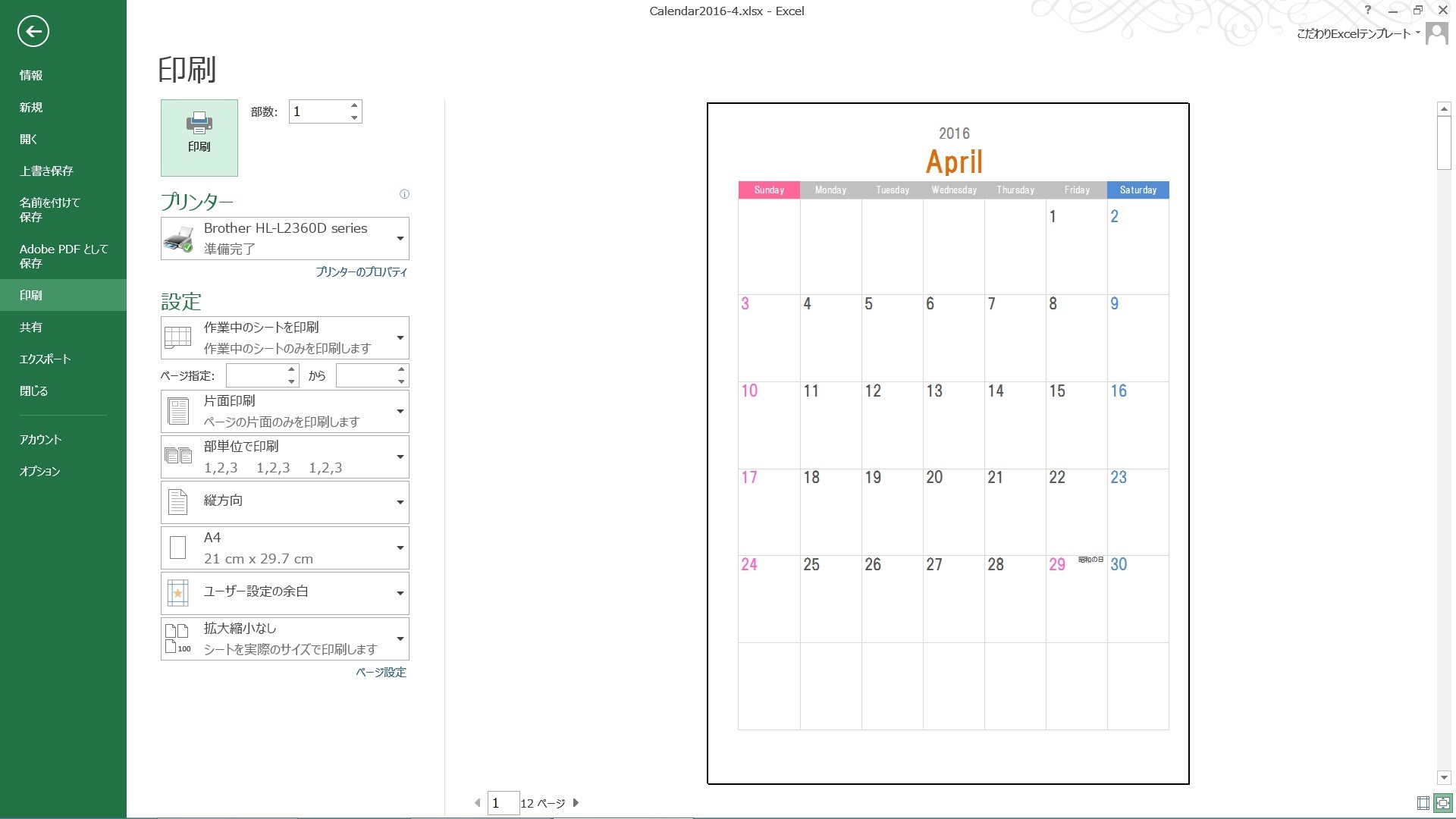
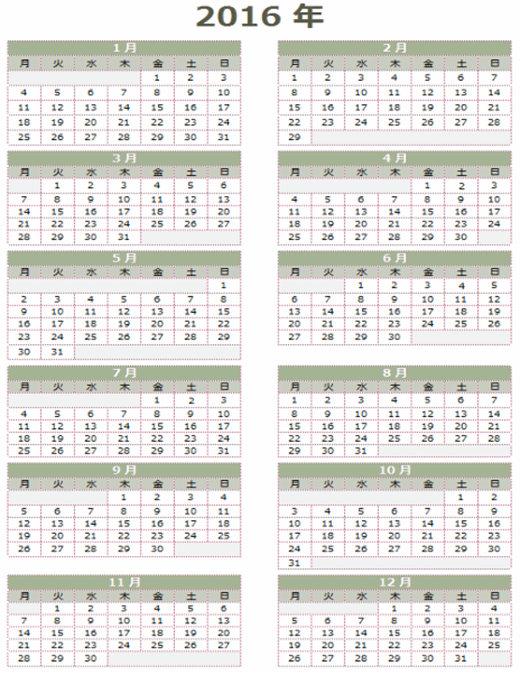
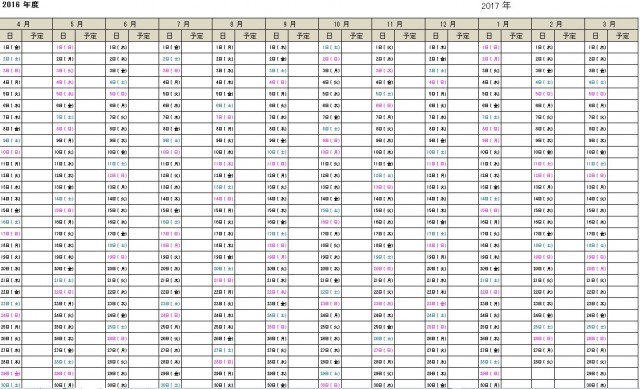
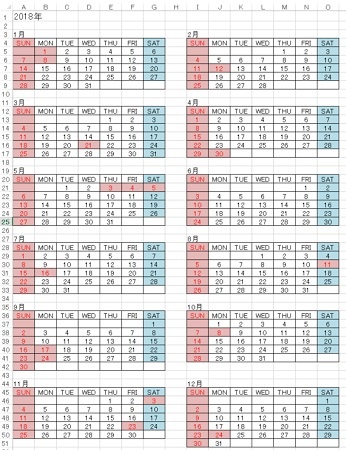
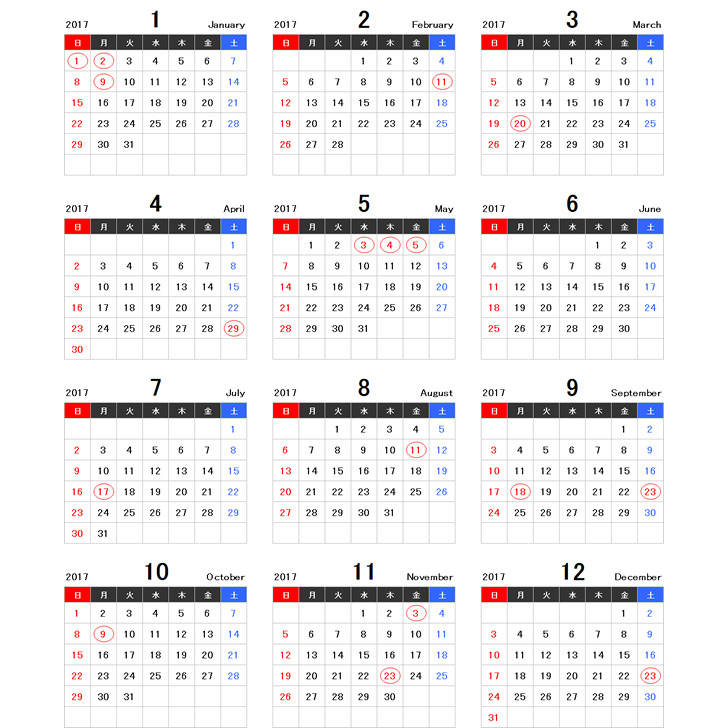
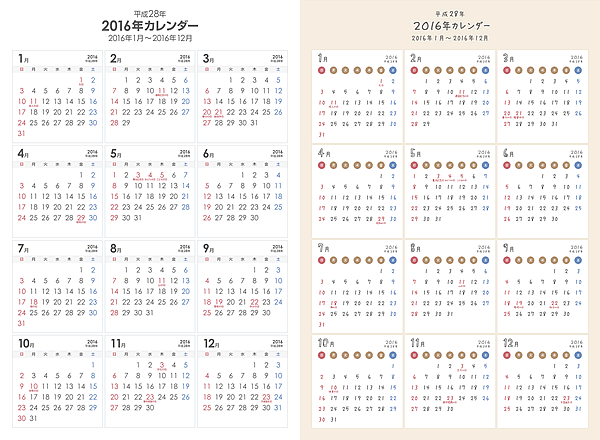
16年 平成28年 エクセルexcel年間カレンダー 月曜始まり 無料フリーイラスト素材集 Frame Illust
エクセルでカレンダー作成(STEP1:月末の表示を工夫編) 解説記事内の画像はExcel 16のものですが、操作方法は下記のバージョンで同じです。 カレンダー作成の最初の手順となるSTEP1では、30日や31日、はたまた28日や29日の時もある月末の表示を工夫します! このページは、「 エクセルでカレンダー作成 」のSTEP1です。 下記の赤いボタンをクリックすると、目次 ファイル メニューの 終了し、Microsoft Excel に戻る をクリックします。 Sheet1 タブを選択します。 *開発者 リボンの マクロ をクリックします。 CalendarMaker を選択し、*実行 を選択してカレンダーを作成します。
Excel 2016 vba カレンダー
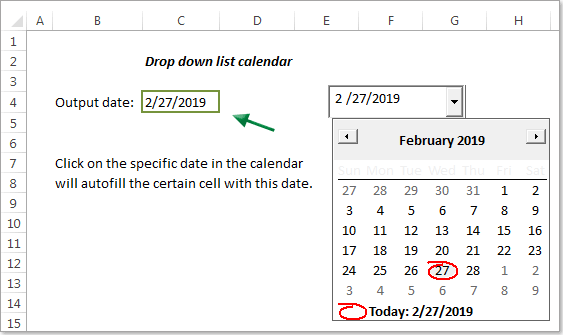
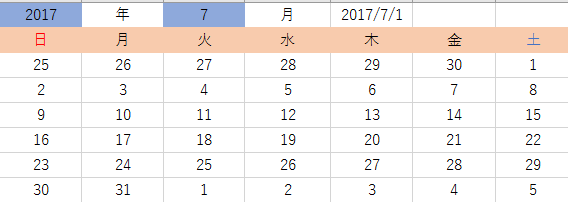
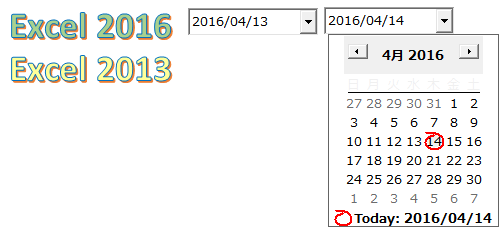
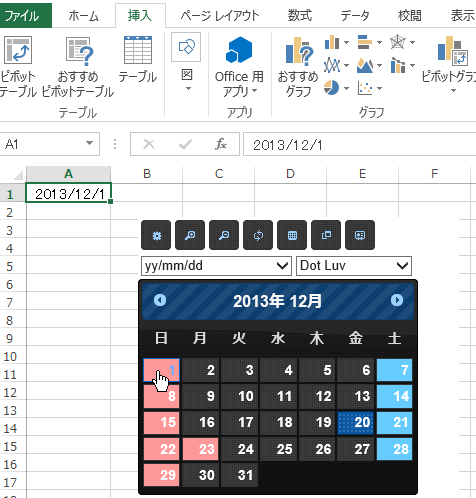
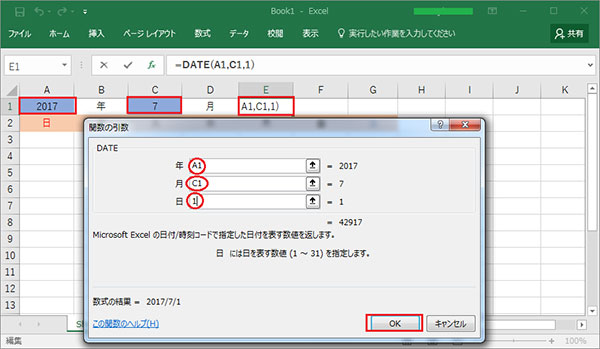
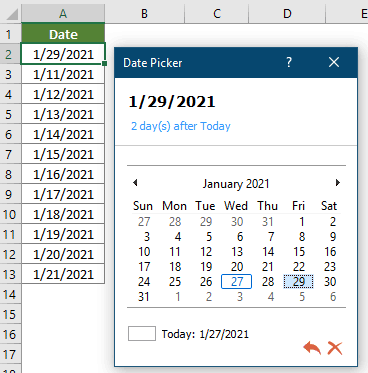
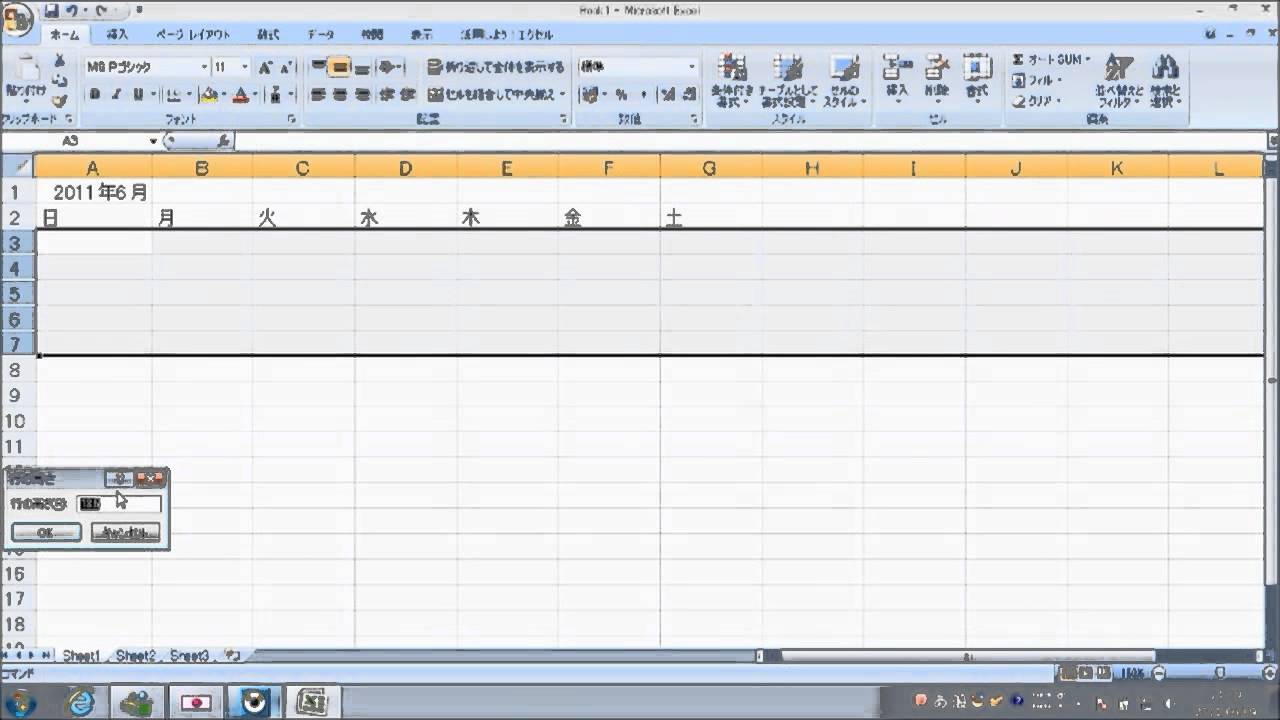
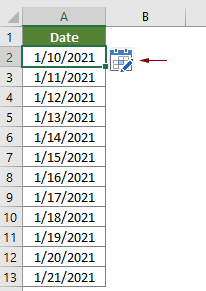
Excel 2016 vba カレンダー- 16年7月のカレンダーを作成してみましょう。 セル A1 に「16」、セル C1 に「7」と入力します。 次に、セル E1 に DATE 関数を入力し、入力した月の月初日を取得しましょう。Excelでドロップダウンカレンダーを作成するには、次のようにしてください。 注意 :この方法は、Microsoft Excel07および32ビットバージョンのExcel16、13、10で機能します。 1まず、見えない場合 ディベロッパー リボンのタブで、次のように表示する必要があります。 1)。 Excel 10以降のバージョンでは、 フィレット > オプション 。 とで オプション ダイアログ
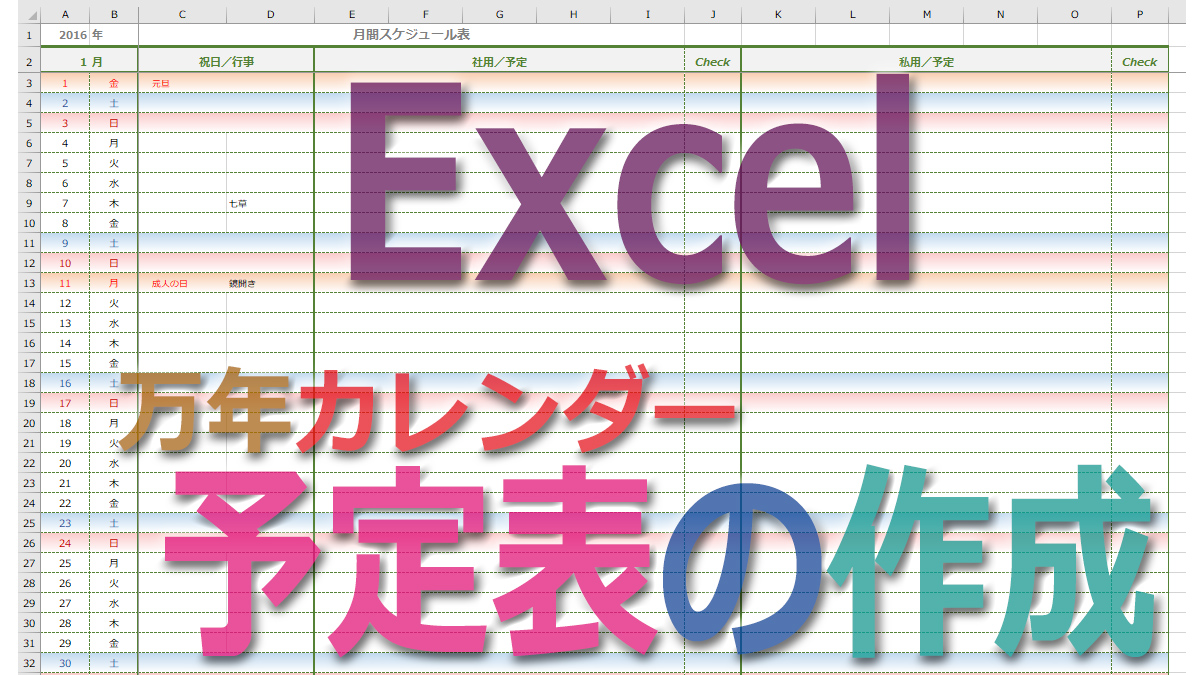
Excelで おシャレ便利な万年カレンダー仕様の予定表 Tschoolbank 作 るバンク
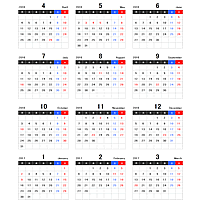
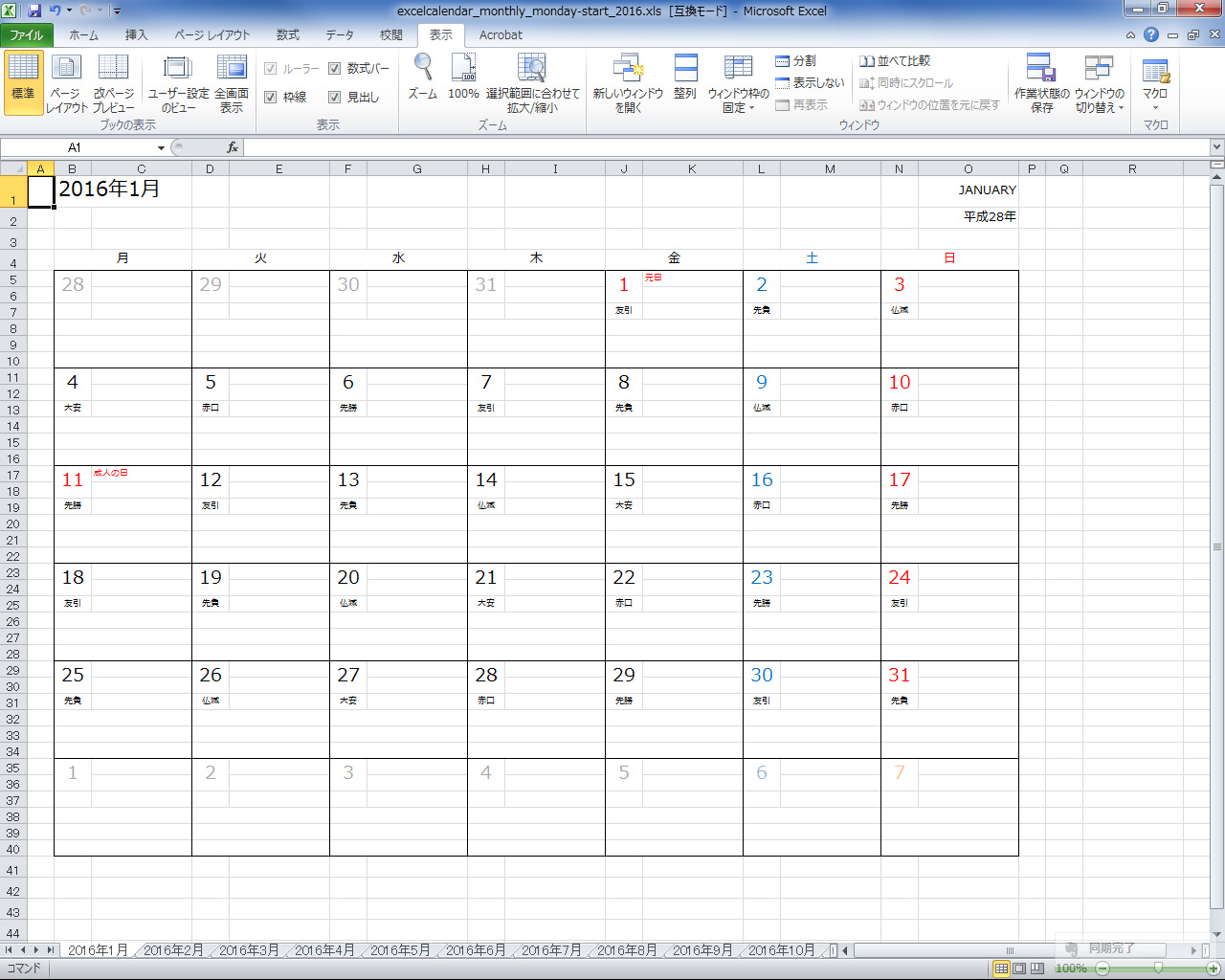
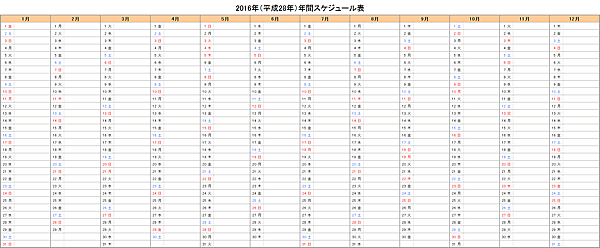
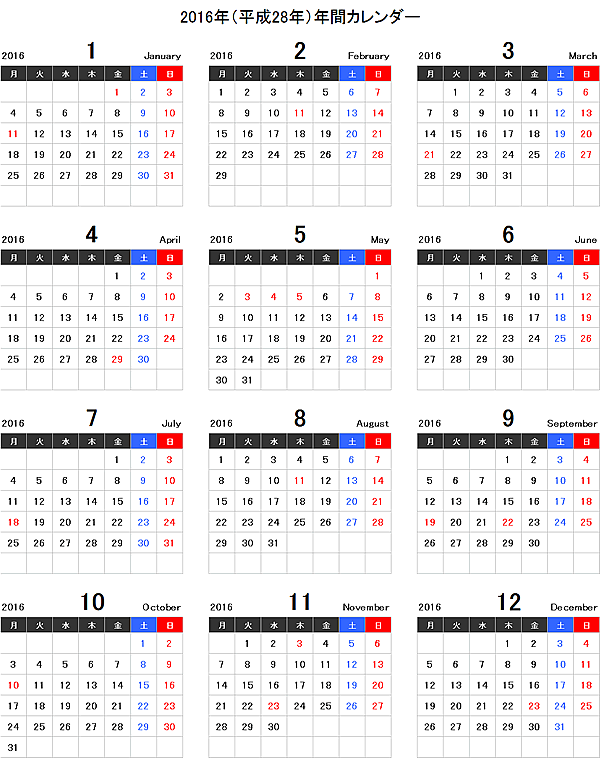
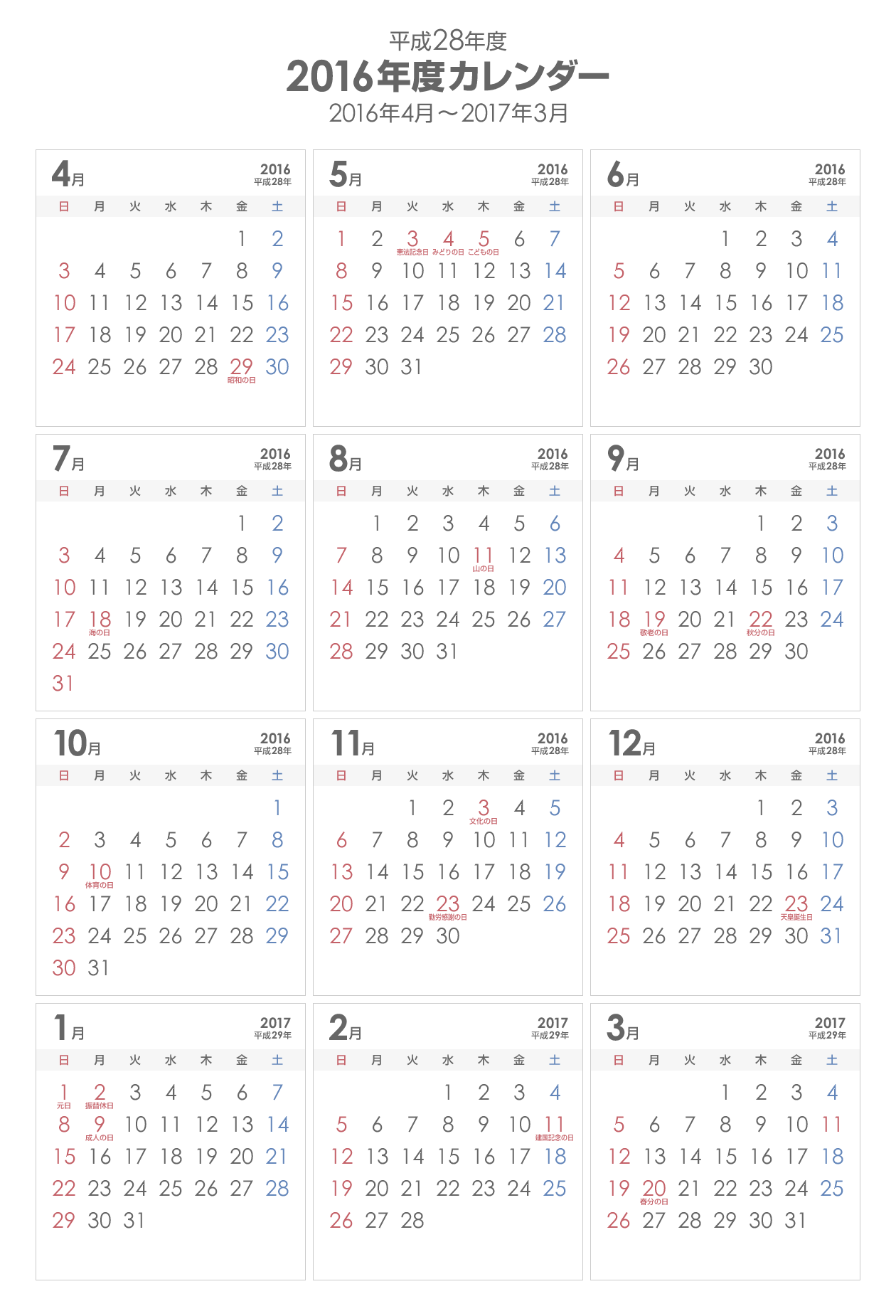
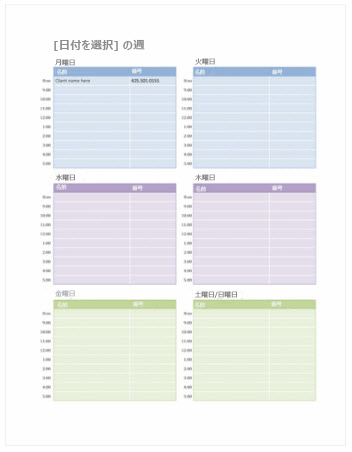
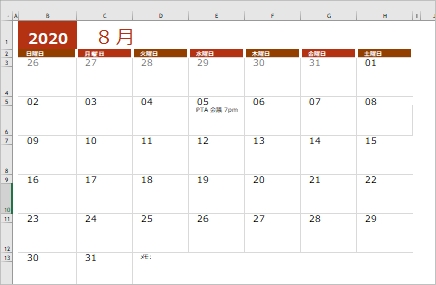
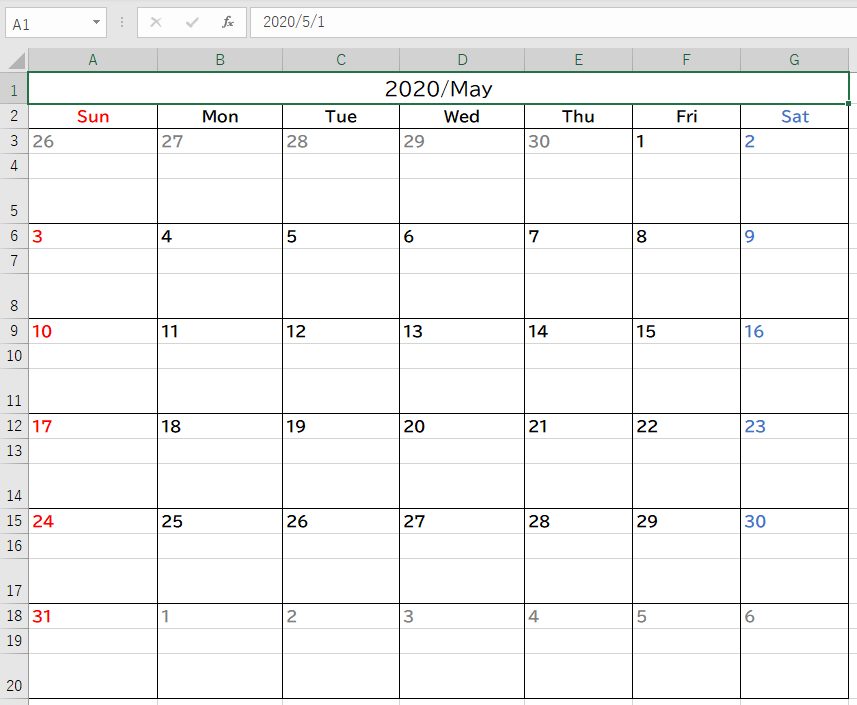
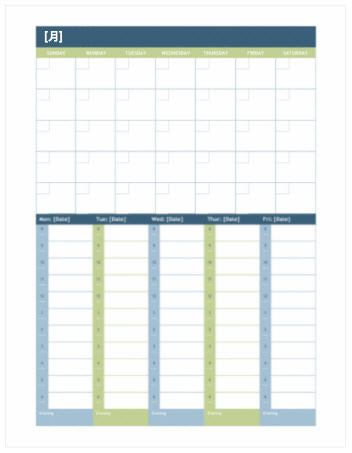
Excel のカレンダー テンプレート Excel for Microsoft 365 Excel for the web Excel 21 Excel 19 Excel 16 Excel 13 Excel 10 Excel 07 その他 減らす 多 くの予定表テンプレート は、 で使用 Microsoft Excel。 テンプレートは、ニーズに合わせて簡単に調整できる基本的な予定表レイアウトを提供します。 予定表Excelテンプレートには、次の 1 つ以上の機能があります。 1 つのPowerPoint and Excel calendars are designed for personal, school, and business settings and are ready to be filled with your special dates and upcoming events a friend’s birthday, a final exam, or an important meeting Select your favorite layout from our collection of monthly calendar templates 16年(平成28年)のエクセルカレンダーです。メモ欄付き。 用紙サイズ: ・更新情報 国民の祝日に8月11日の「山の日」を追加しました。 フリーソフト(無料) ・動作条件 Excelまたは互換性のあるソフトがインストールされていること。
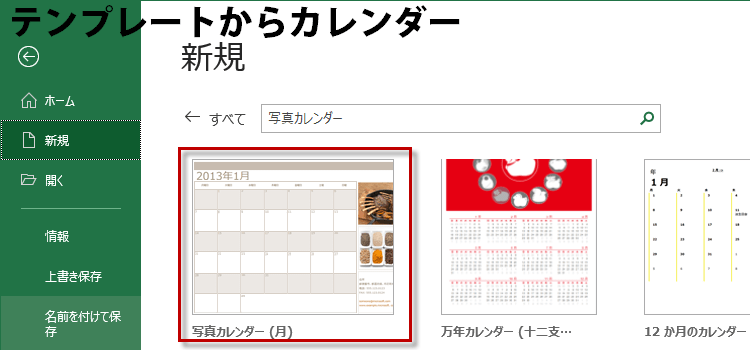
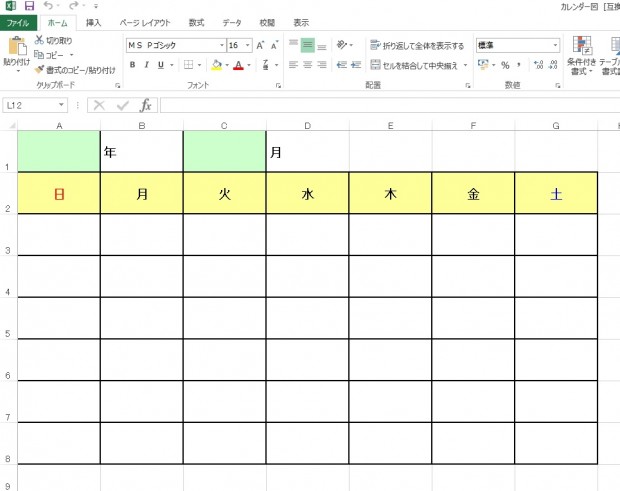
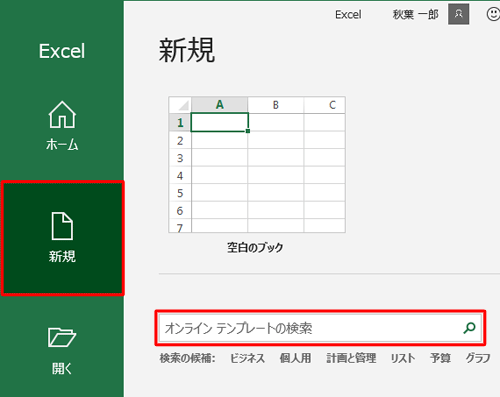
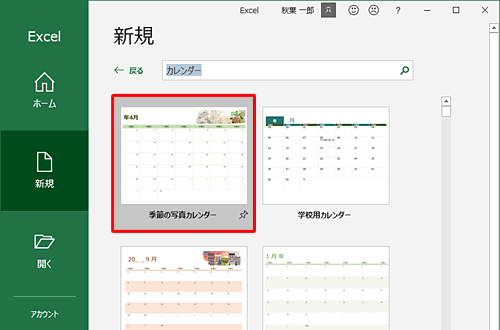
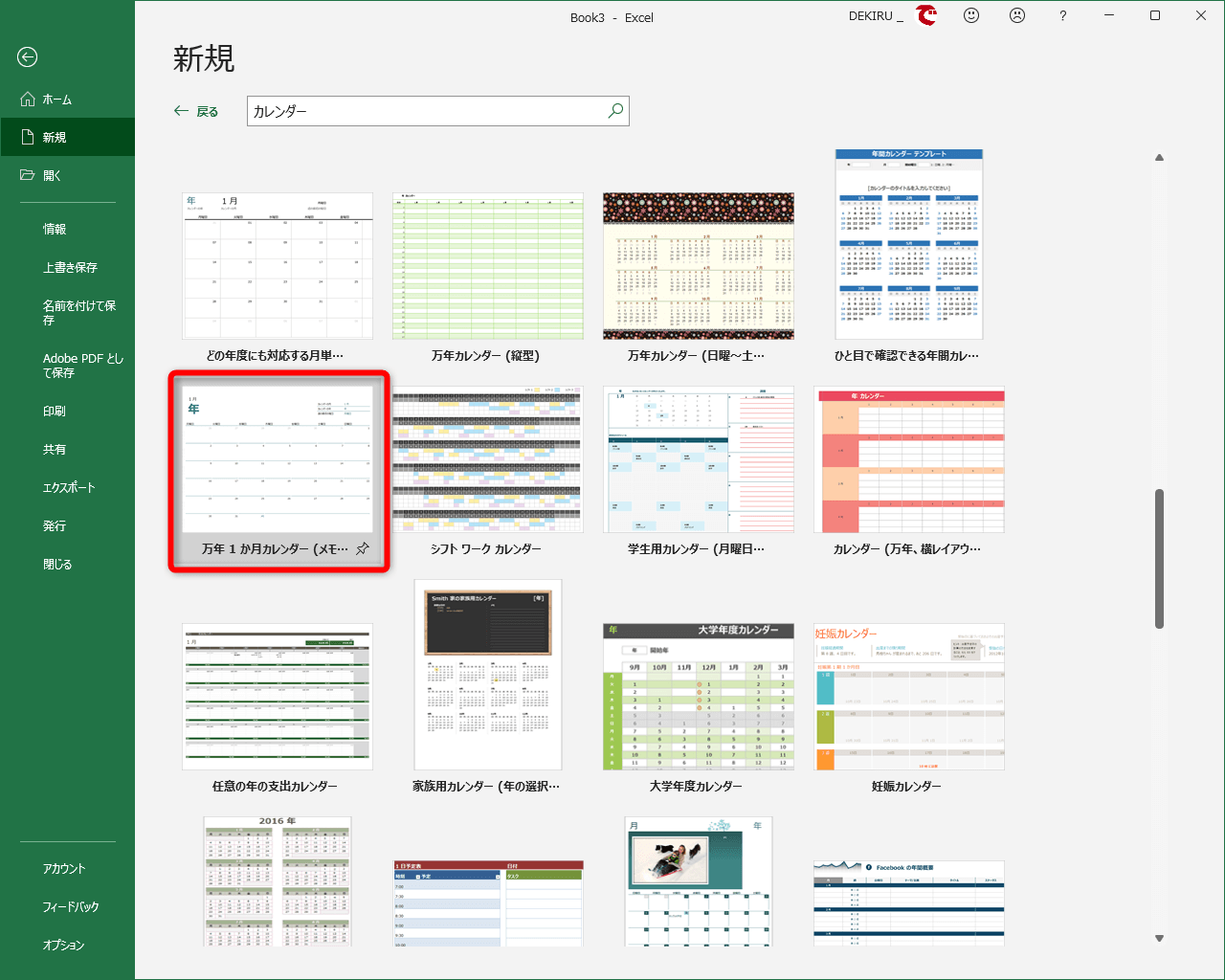
=if(or(m$2="",m$2 =15),"",if(m$2=,date(m$2,8,10),date(m$2,8,11))) '山の日(16年以降 年は8月10日、それ以外は8月11日) =if(m$2>19,"",date(m$2,4,30)) '国民の休日(19年のみ 4月30日) =if(m$2>19,"",date(m$2,5,1)) '即位の日(19年のみ 5月1日) =if(m$2>19,"",date(m$2,5,2)) '国民の休日(19年のみ 5月2日) まずは、Excelのテンプレートからカレンダーを検索します。 「ファイル」タブをクリックします。 「新規」をクリックします。 検索ボックスに「カレンダー」と入力し、Enterキーをおします。 すると、オンラインからExcelで使用できるカレンダーのテンプレートが検索されました。 この中から好みのデザインのカレンダーを選択します。 今回は「学校用印刷可能なカレンダー テンプレートを使用して、しっかり計画をたてましょう。個人用、学校用、ビジネス用の 100 種類以上の無料のカレンダー (PowerPoint、Word、Excel) から選択できます。
Excel 2016 vba カレンダーのギャラリー
各画像をクリックすると、ダウンロードまたは拡大表示できます
 | 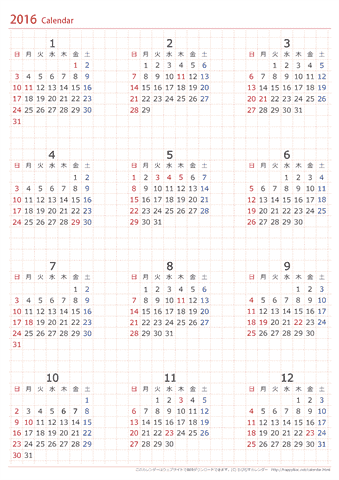 | 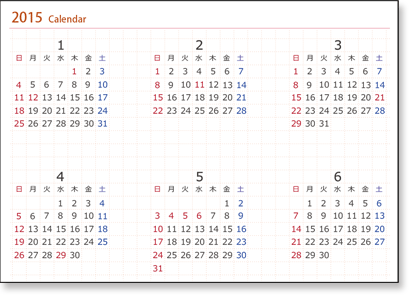 |
 |  |  |
 |  |  |
「Excel 2016 vba カレンダー」の画像ギャラリー、詳細は各画像をクリックしてください。
 |  |  |
 |  | |
 |  |  |
「Excel 2016 vba カレンダー」の画像ギャラリー、詳細は各画像をクリックしてください。
 |  |  |
 |  |  |
 |  |  |
「Excel 2016 vba カレンダー」の画像ギャラリー、詳細は各画像をクリックしてください。
 |  |  |
 |  |  |
 |  |  |
「Excel 2016 vba カレンダー」の画像ギャラリー、詳細は各画像をクリックしてください。
 |  |  |
 |  |  |
 |  | |
「Excel 2016 vba カレンダー」の画像ギャラリー、詳細は各画像をクリックしてください。
 |  |  |
 |  |  |
 |  |  |
「Excel 2016 vba カレンダー」の画像ギャラリー、詳細は各画像をクリックしてください。
 |  |  |
 |  |  |
 |  |  |
「Excel 2016 vba カレンダー」の画像ギャラリー、詳細は各画像をクリックしてください。
 |  |  |
|  |  |
 |  |  |
「Excel 2016 vba カレンダー」の画像ギャラリー、詳細は各画像をクリックしてください。
 |  | |
 |  | |
 |  |  |
「Excel 2016 vba カレンダー」の画像ギャラリー、詳細は各画像をクリックしてください。
 |  |  |
 | |  |
 |  |  |
「Excel 2016 vba カレンダー」の画像ギャラリー、詳細は各画像をクリックしてください。
 |  |  |
 |  |  |
 |  |  |
「Excel 2016 vba カレンダー」の画像ギャラリー、詳細は各画像をクリックしてください。
 |  |  |
 |  |
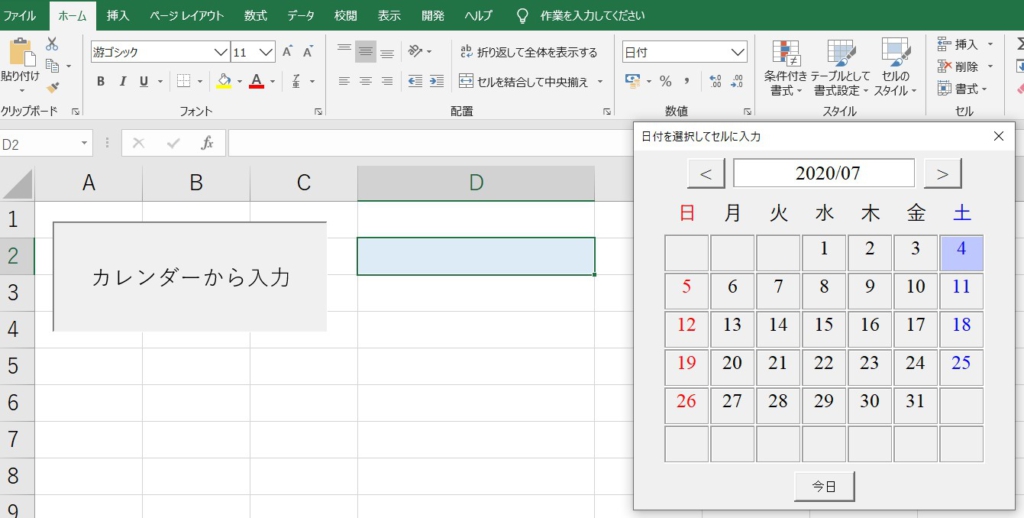
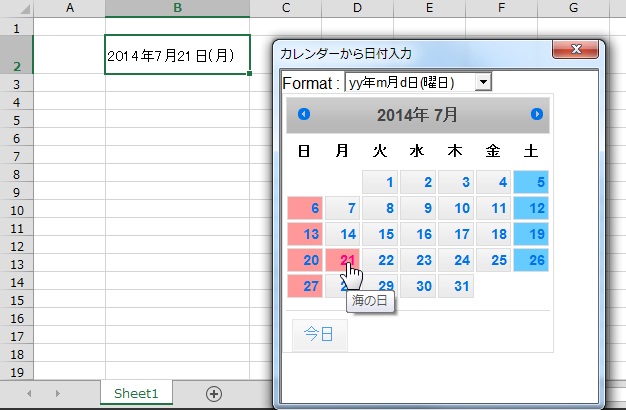
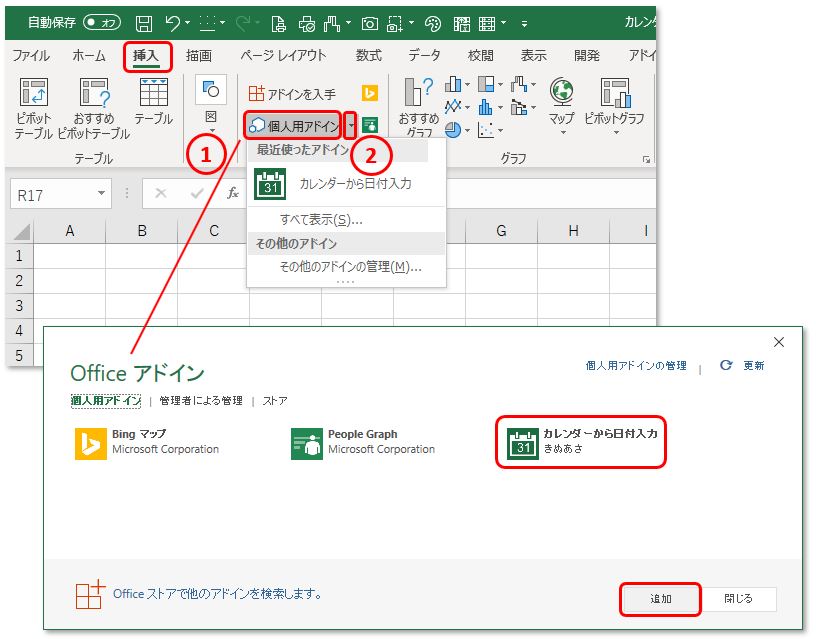
②「Office アドイン」メニューの検索窓へ「カレンダー」と入力して ③「カレンダーから日付入力」アプリが出たら「追加」をクリックします。 ④「少々お待ちください」と表示されたら「続行」をクリックして入手完了です。
Incoming Term: excel カレンダー 入力 2016, excel 2016 カレンダー, excel 2016 プルダウン カレンダー, excel 2016 日付 入力 カレンダー, excel カレンダー 選択 2016, excel 2016 vba カレンダー, excel カレンダー コントロール 2016, excel 2016 vba フォーム カレンダー, excel フォーム カレンダー 2016,


0 件のコメント:
コメントを投稿