マスク
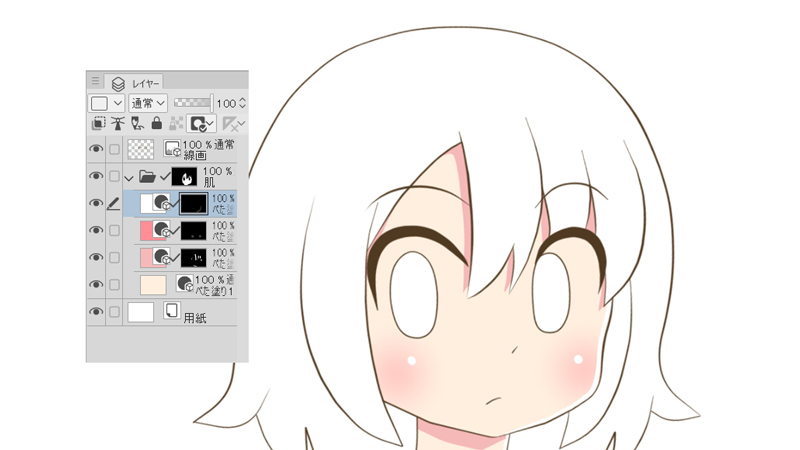
色調補正 クリップスタジオペイントの「色調補正」は2種類あります。 編集>色調補正 レイヤー>新規色調補正レイヤー(←普通はこっちを使う) の2種類です。 この2種のざっくりとした違いは、「適用範囲」と「修正のしやすさ」です。(個人的には、レイヤーの方が便利だと思います。レイヤーマスクの使い方クリップスタジオ使い方講座 About Press Copyright Contact us Creators Advertise Developers Terms Privacy Policy & Safety How
クリップスタジオ マスク 編集
クリップスタジオ マスク 編集-重要テクニックを解説! レイヤーマスクを使いこなしたい 「 初心者のためのCLIP STUDIO PAINT PRO 疑問解決集 」は、これからデジタルでのイラスト制作に挑戦してみたい、または挑戦しはじめたばかりという方に向けて、特に初めての方がつまづいてしまいClip stuio paintのクリスタおすすめショートカットキーのメニュー一覧を知っていますか。そこで本記事では、clip stuio paintのクリスタおすすめショートカットキーのメニュー一覧を紹介してい
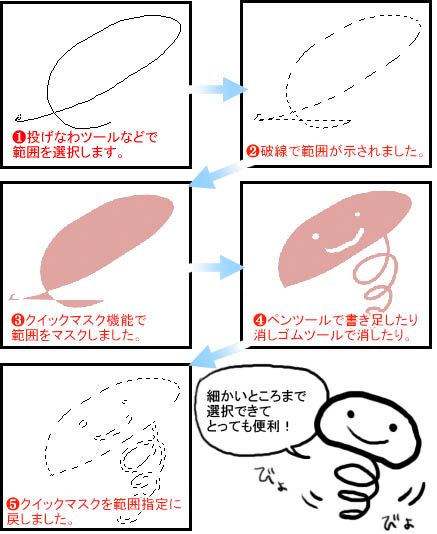
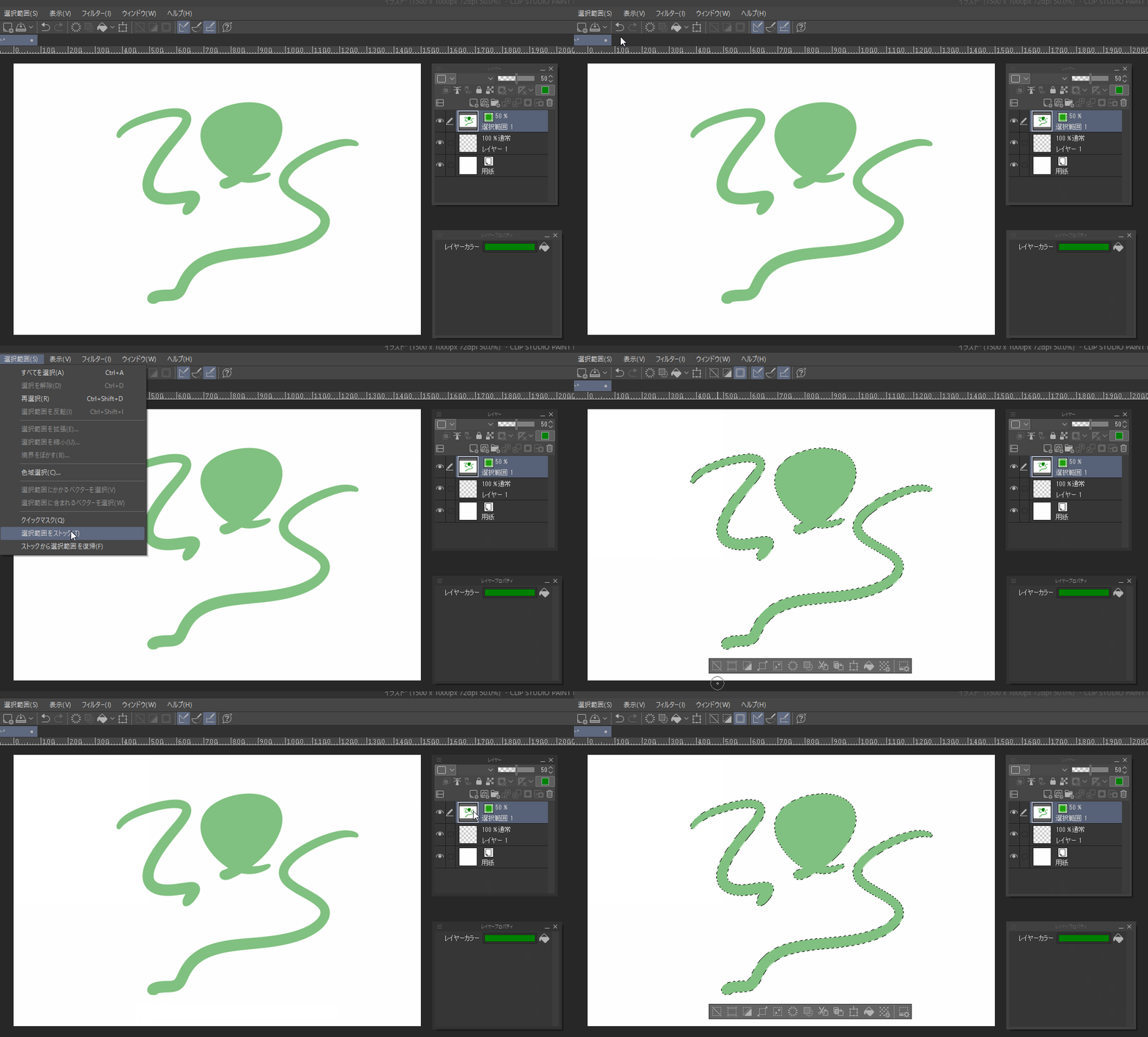
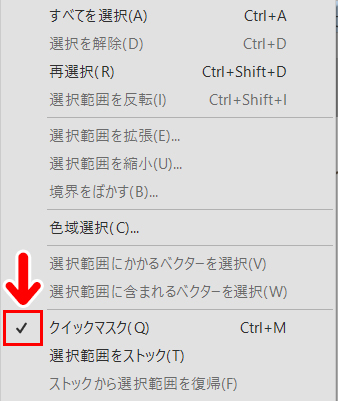
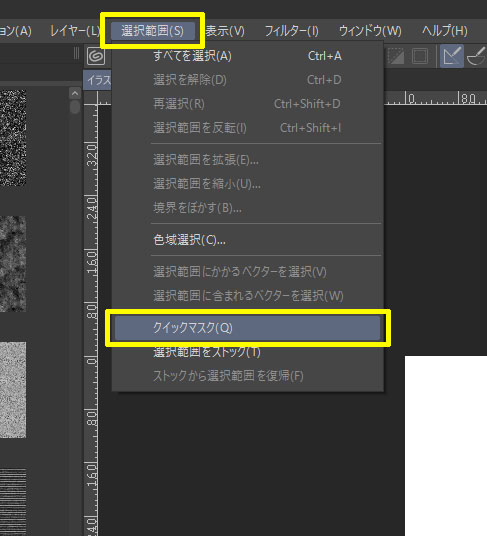
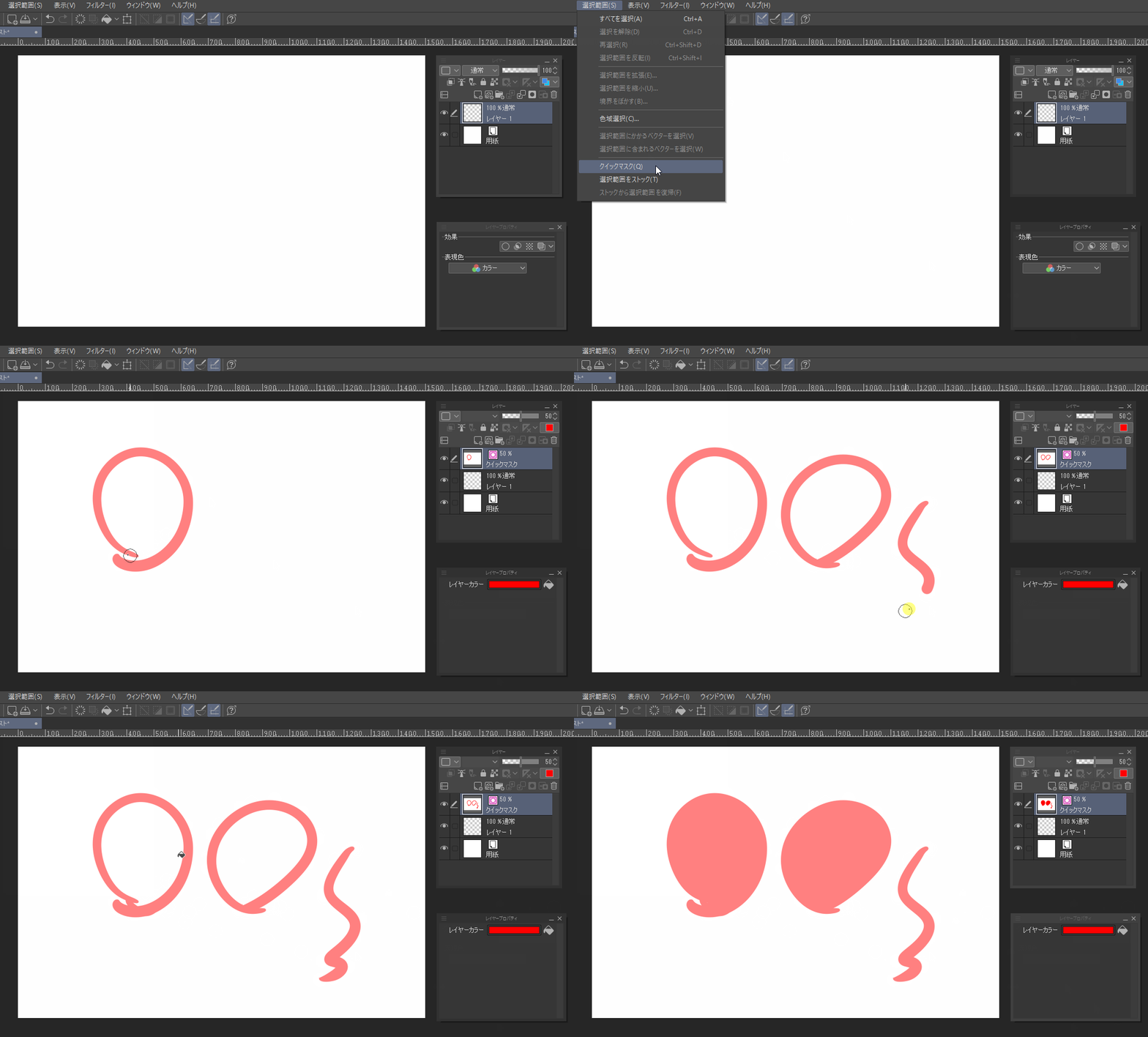
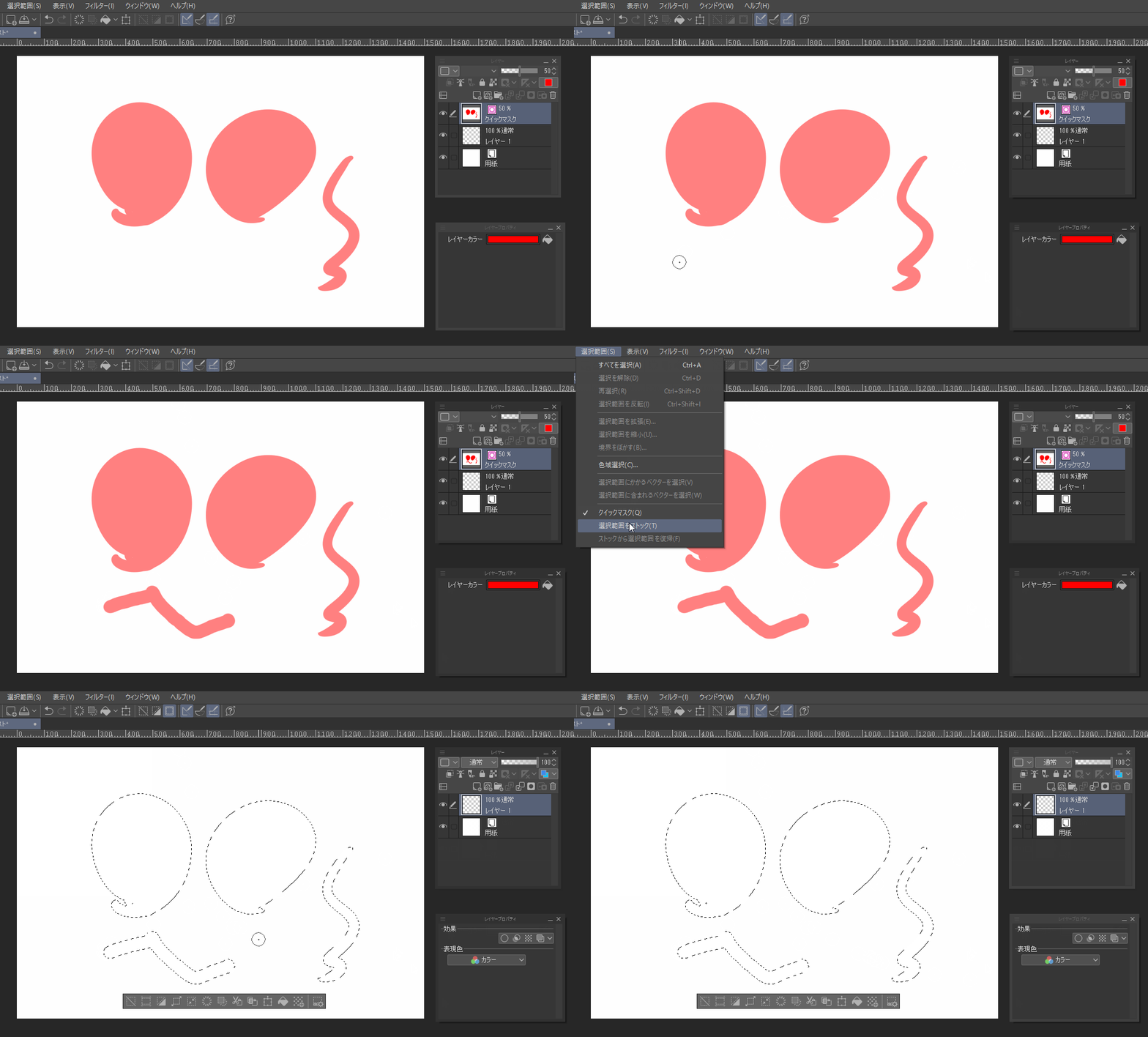
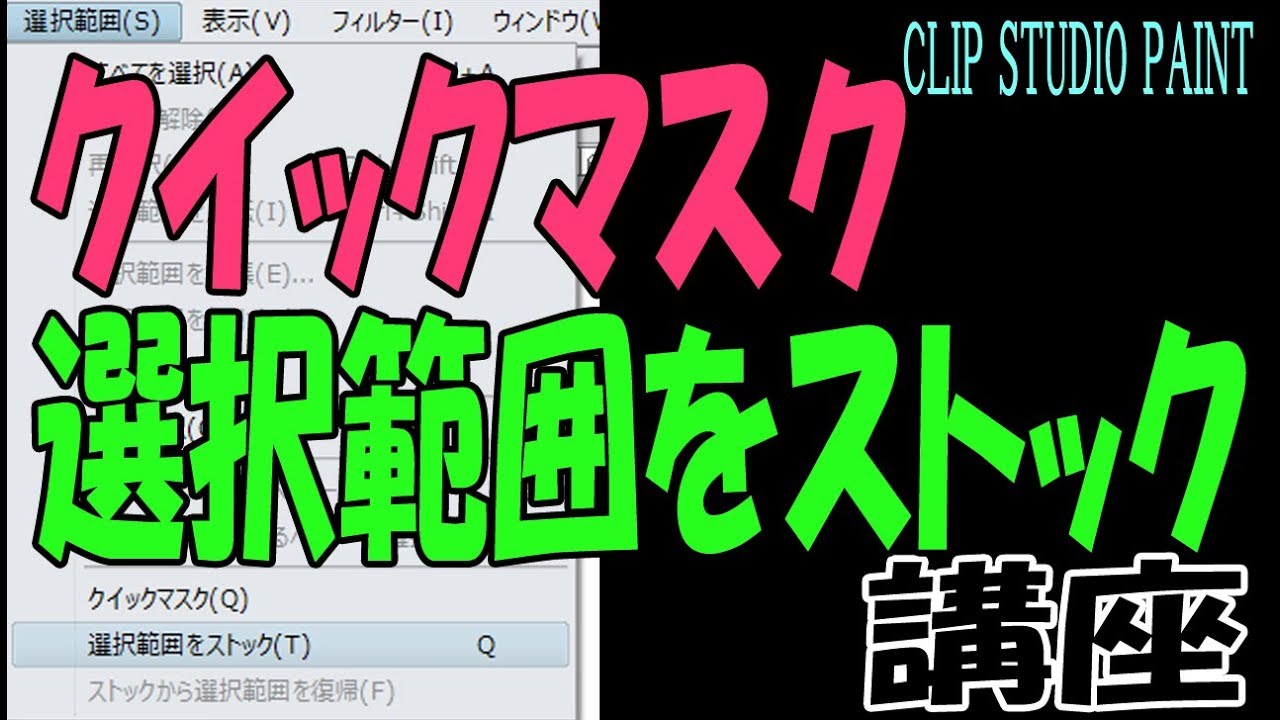
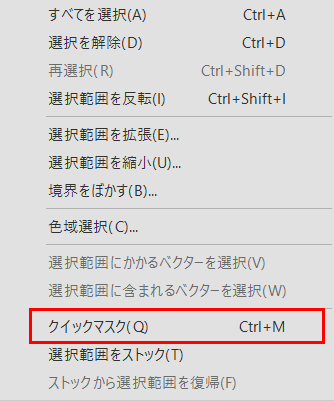
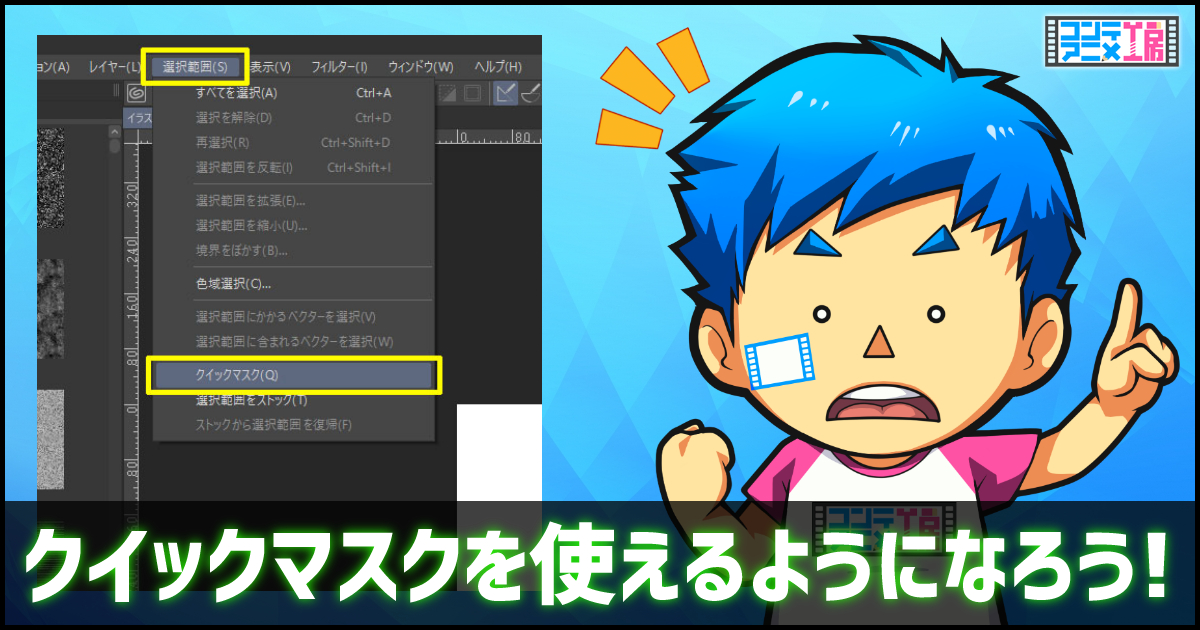
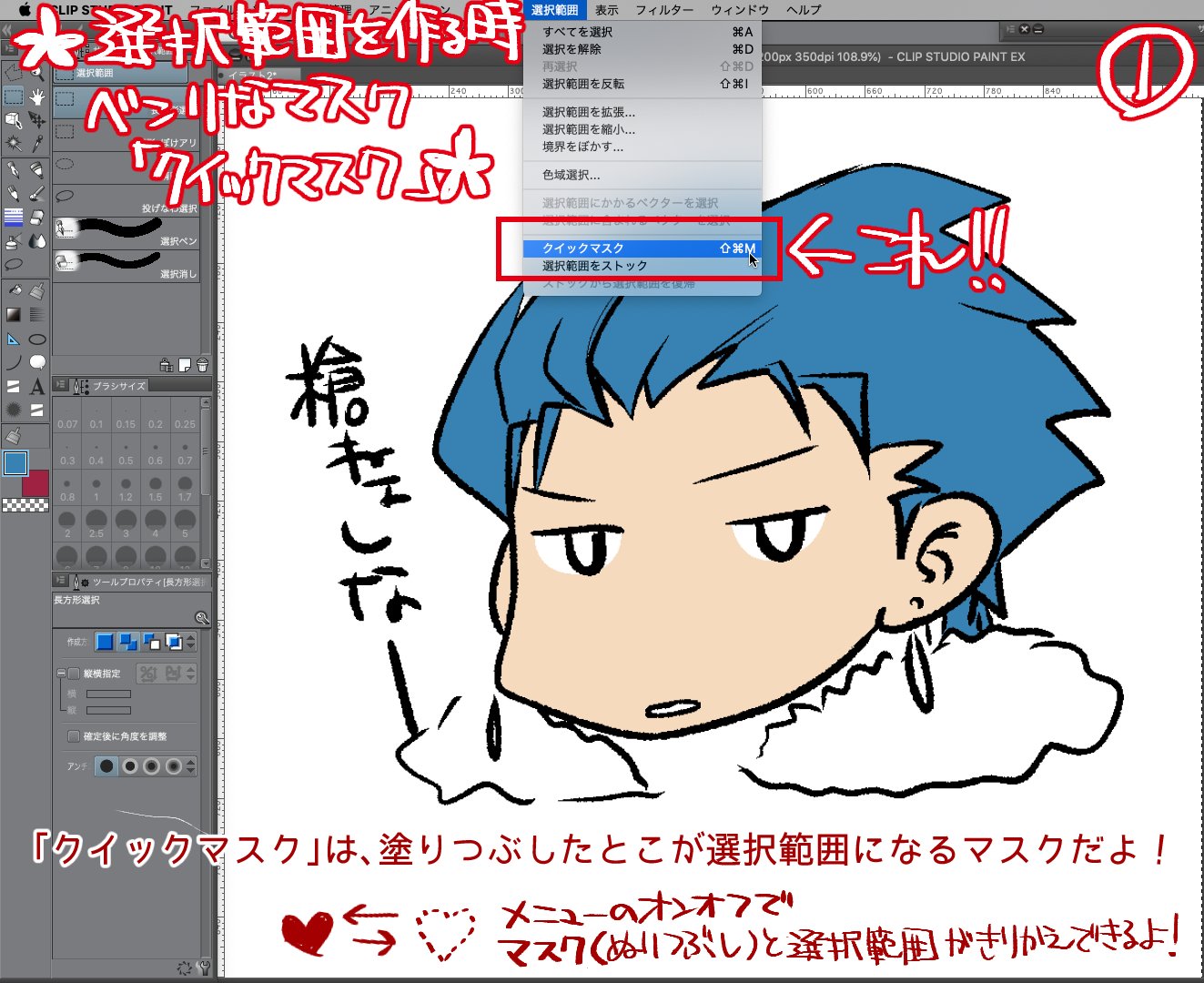
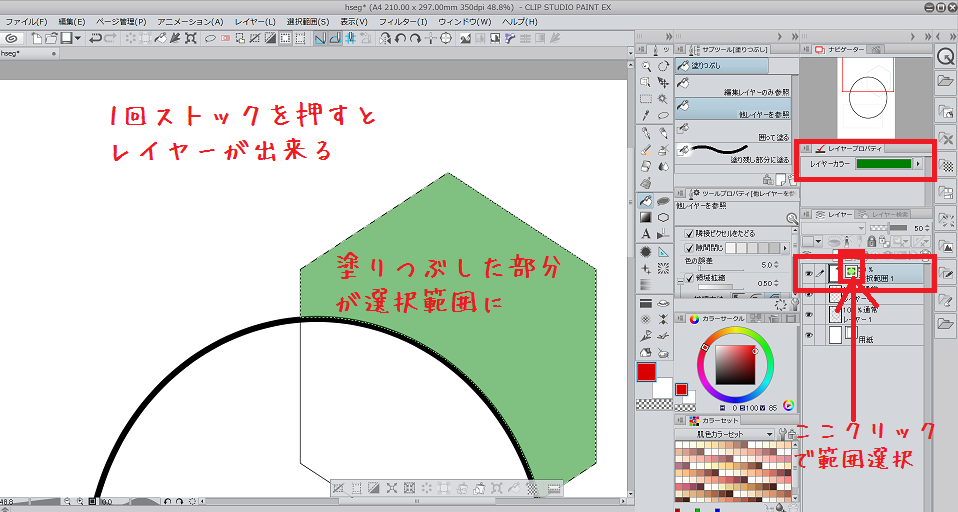
クイックマスクを使いこなす 選択範囲 機能解説 トラの巻 Comicstudio 使い方講座 Clip Studio 創作応援サイト
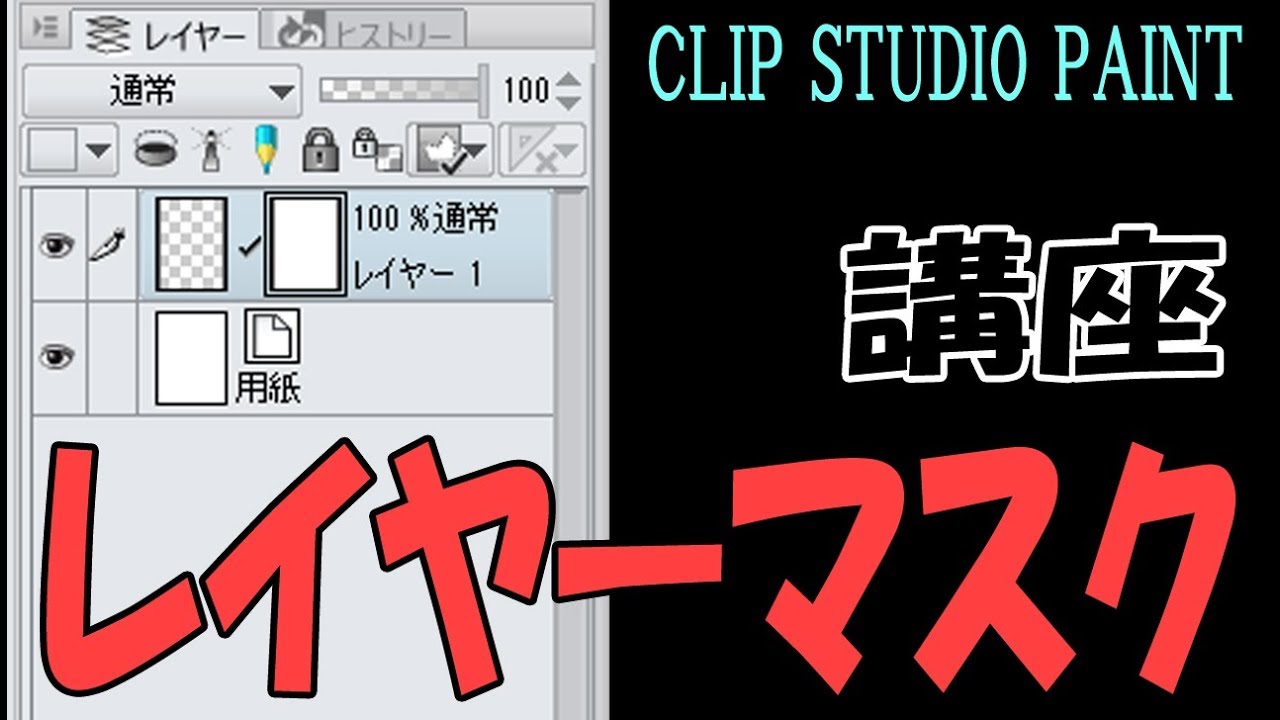
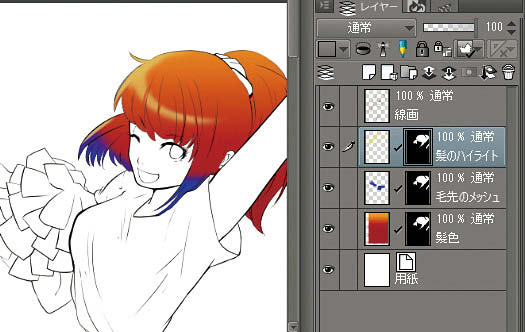
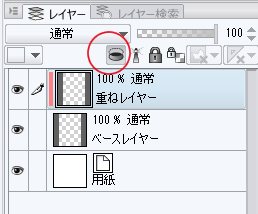
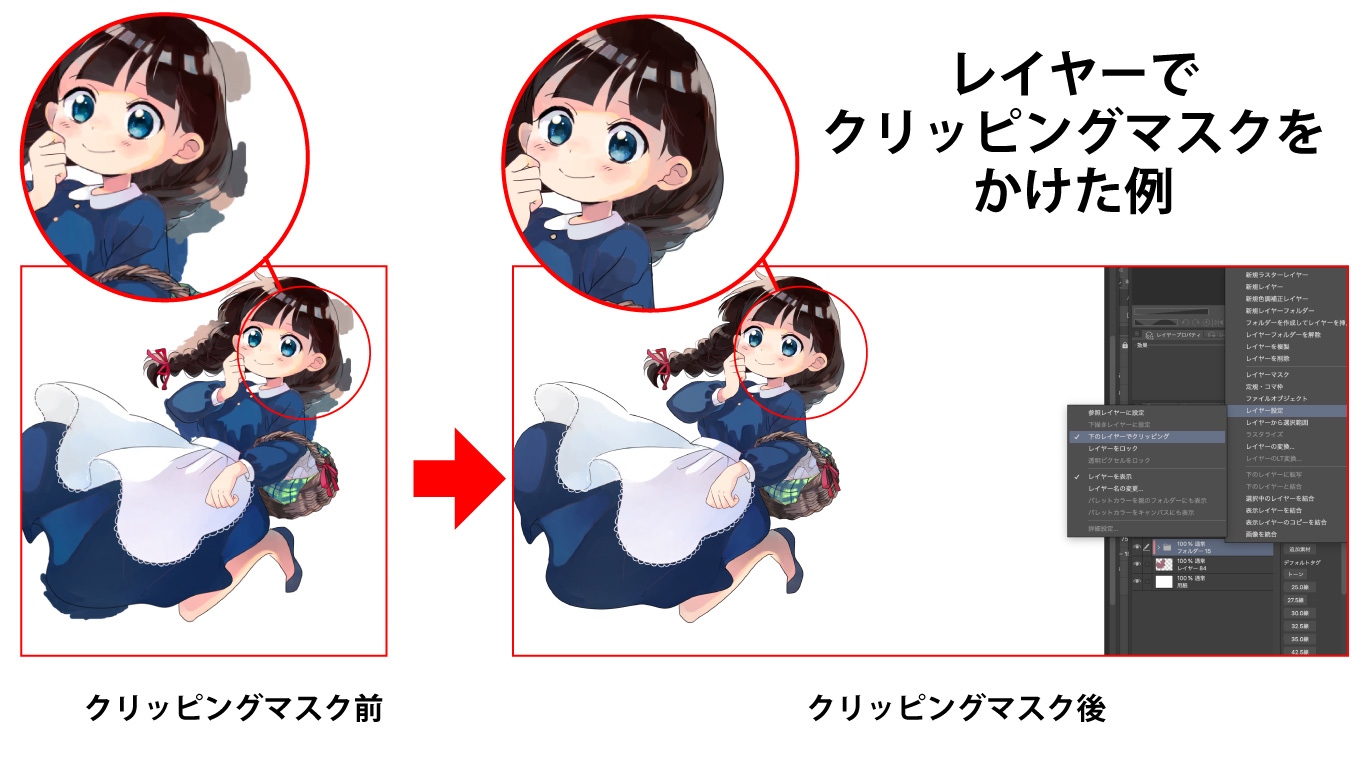
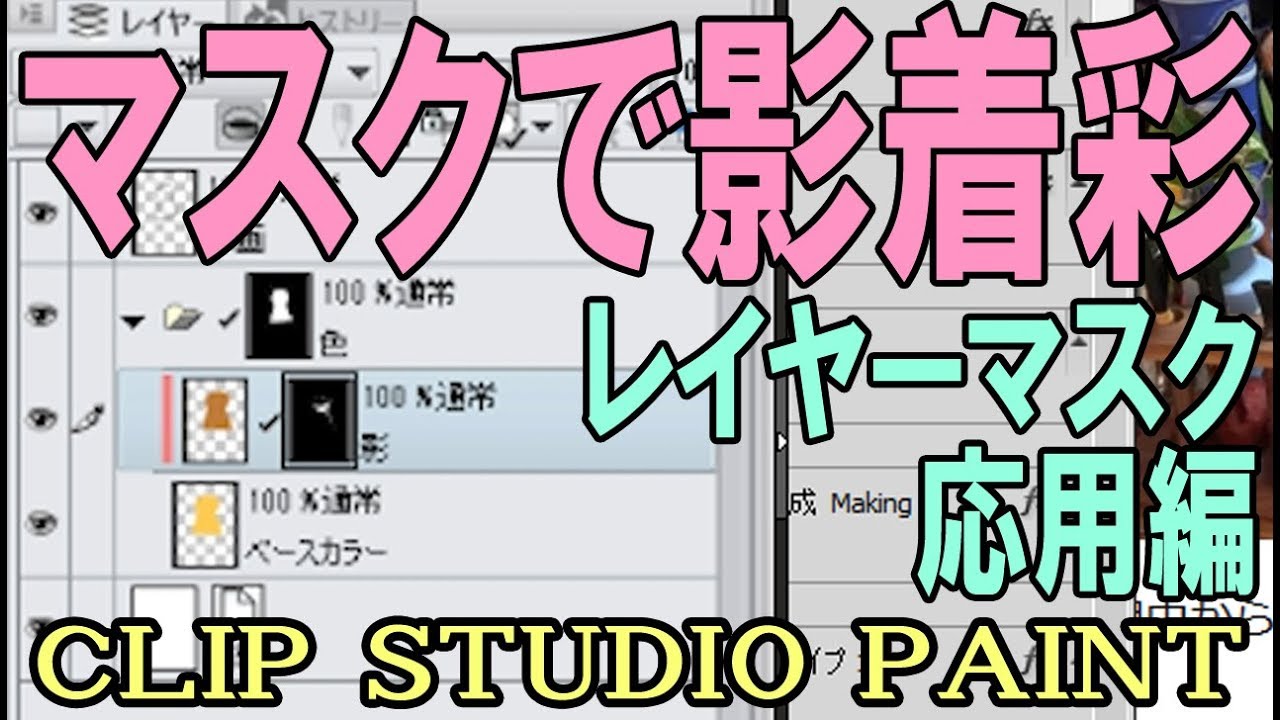
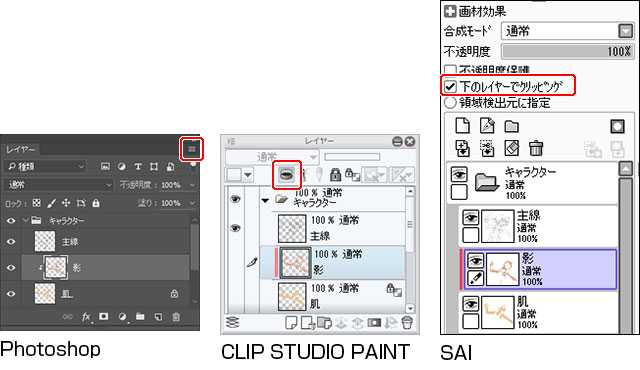
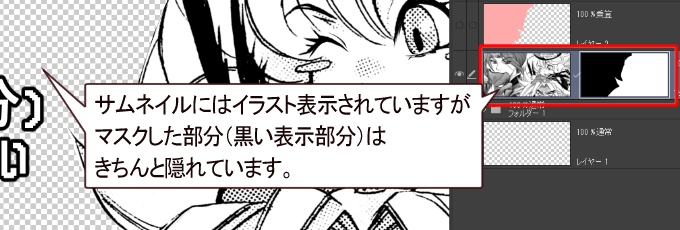
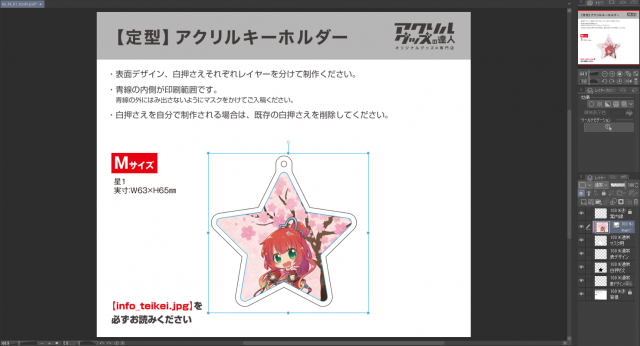
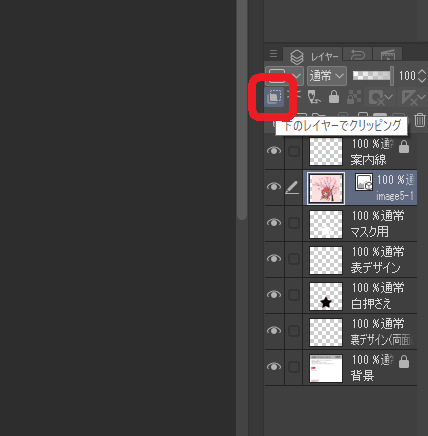
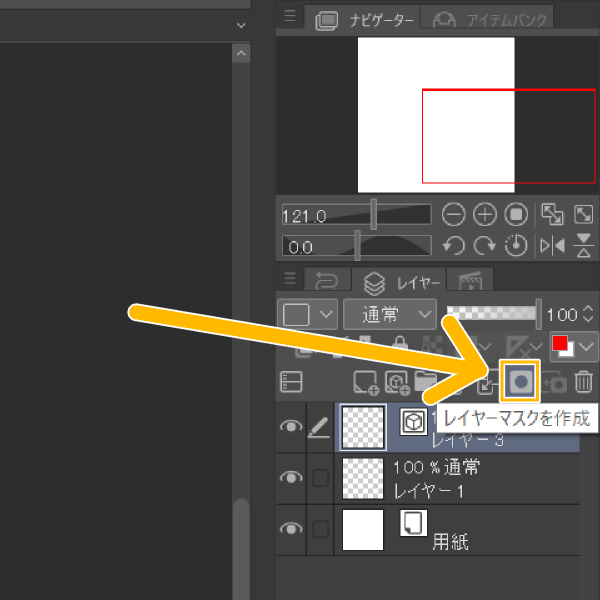
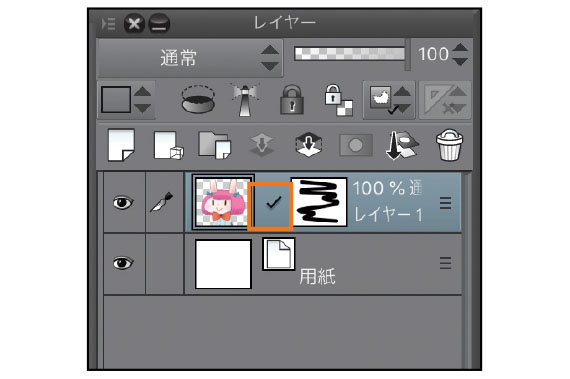
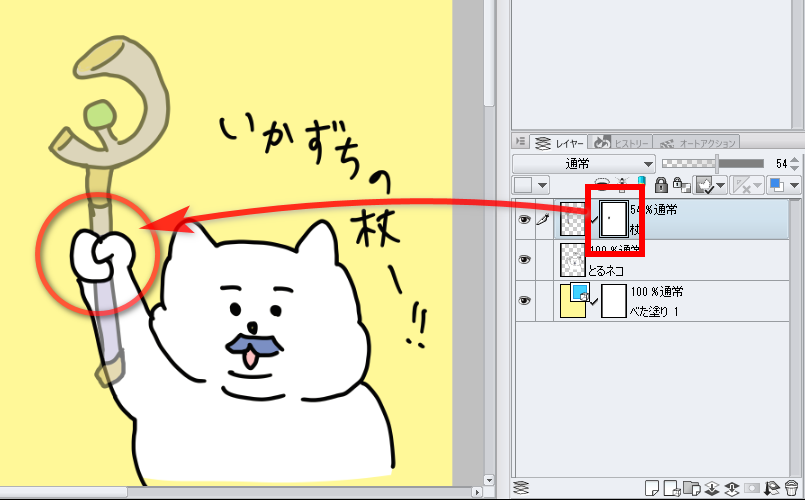
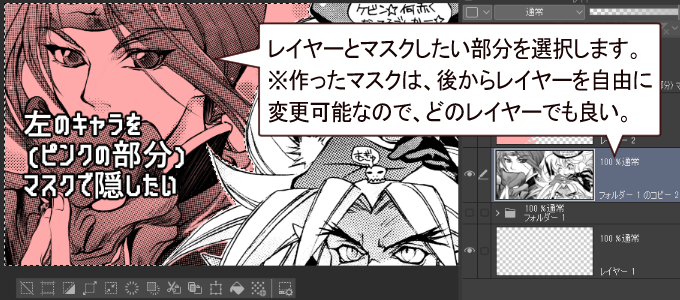
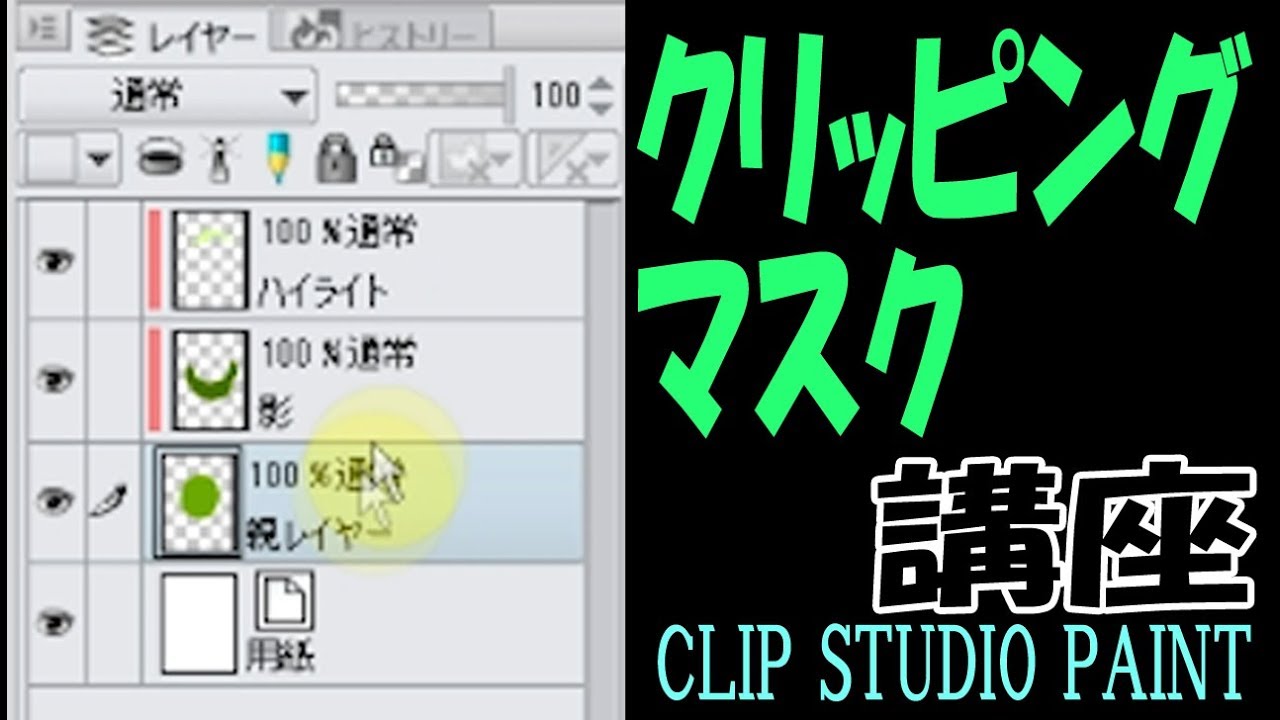
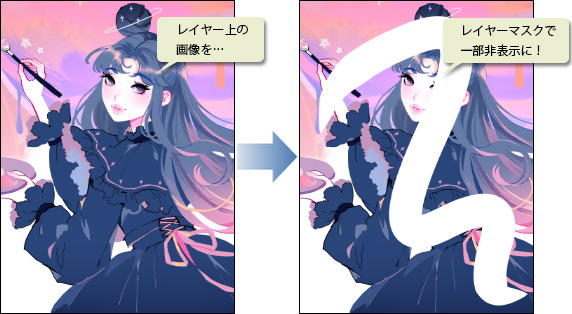
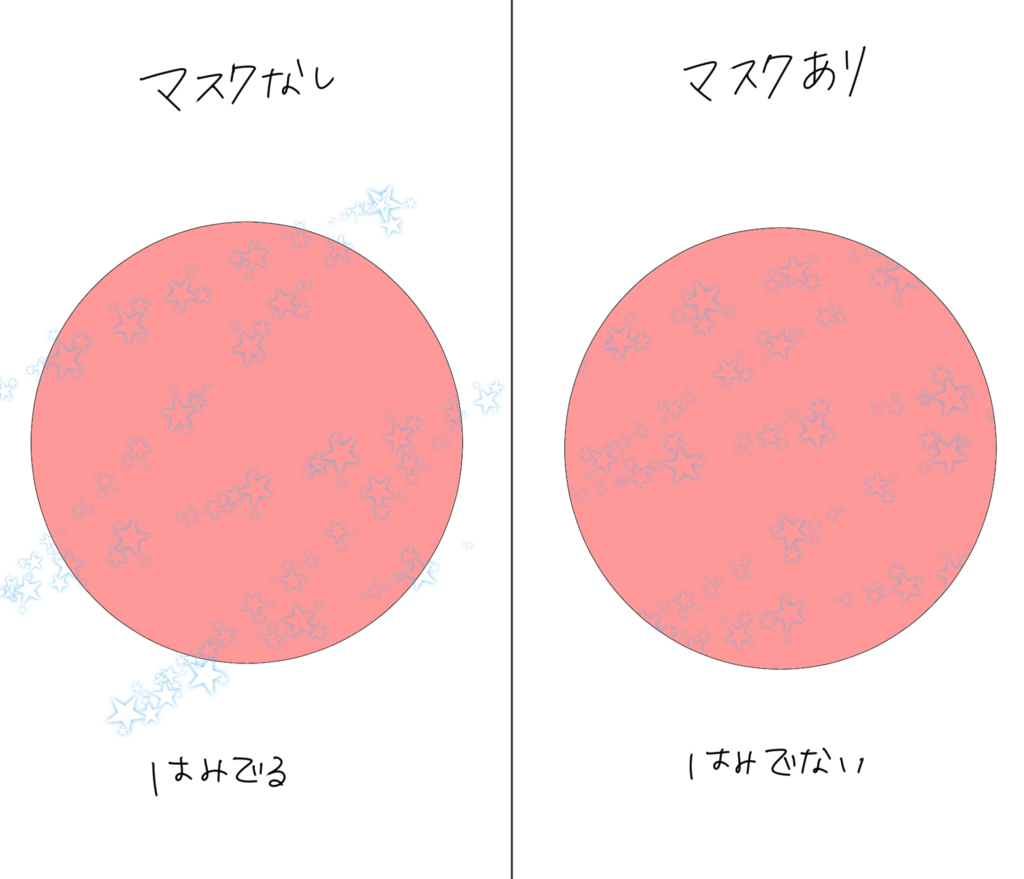
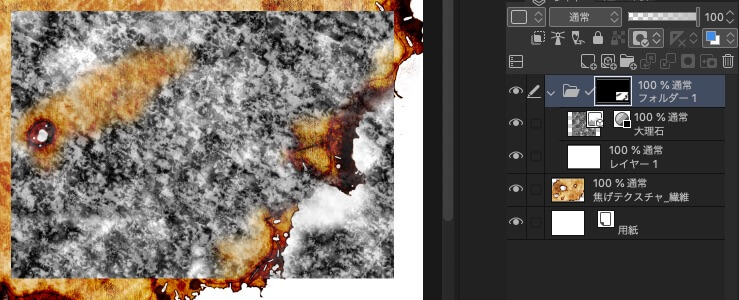
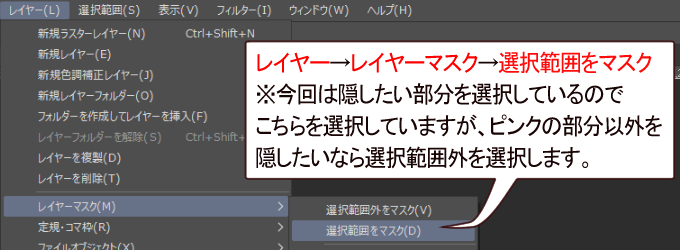
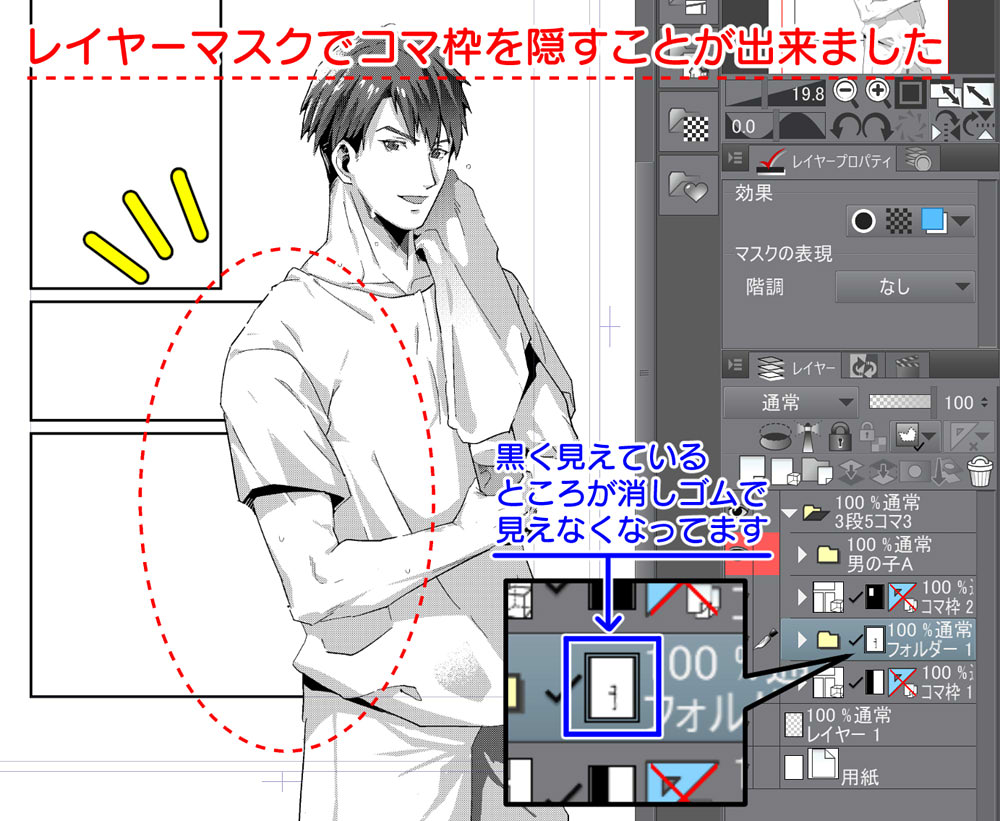
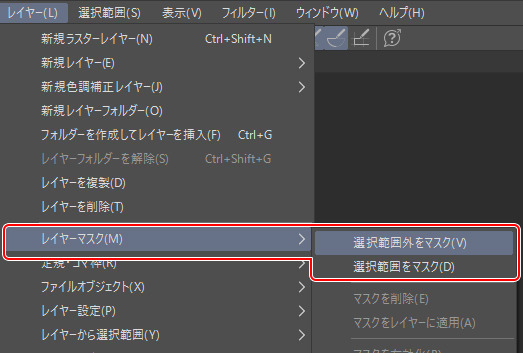
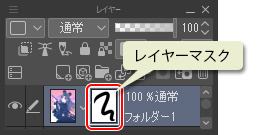
クリップスタジオでのクリッピングマスク作成方法 01|使用するテンプレートをクリップスタジオで開きます。 ★アプリ版では、「ファイルAppから作品を開きます」でテンプレートを読み込んでください。 02|ファイル>読み込み>画像 で使いたいイラストを読み込みます。 03|レイヤーを画像の順番に変更し、イラストのレイヤーを選択した状態で赤枠 レイヤーマスク作成後は描画するようにマスクする箇所を変更できます。 1表示箇所を足す 透明色以外の色で描くと表示箇所を足す(=マスクする範囲を消す)ことができます。 (1)レイヤーパレットのレイヤーマスクサムネイルをクリックして選択します。レイヤーマスクの使い方 レイヤーマスクの使い方はとても簡単! はじめにレイヤードックの下に四角に丸が描かれているマークを押します。 そうすると、選択されているレイヤーもしくはフォルダに真っ白なサムネイルが出てきます。 これがレイヤーマスクです! この真っ白なサムネイルが選択している状態になっていることを確認して、隠したい場所を消し
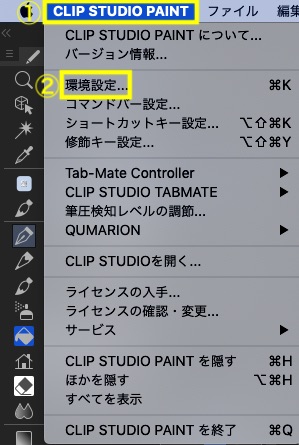
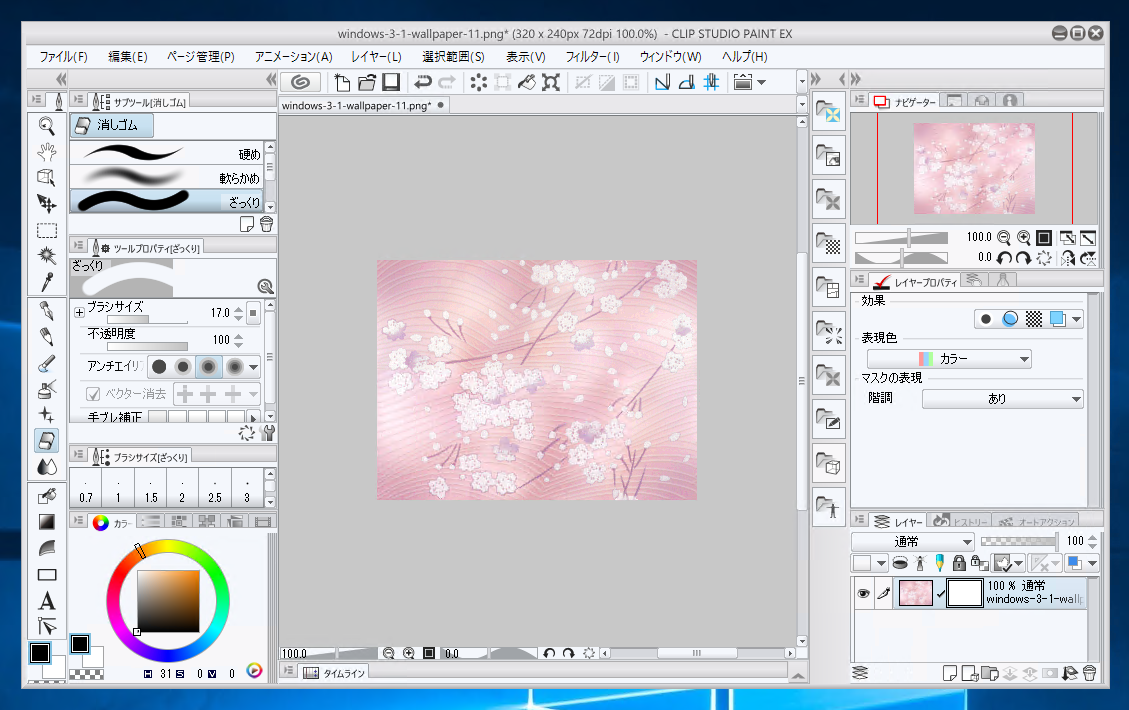
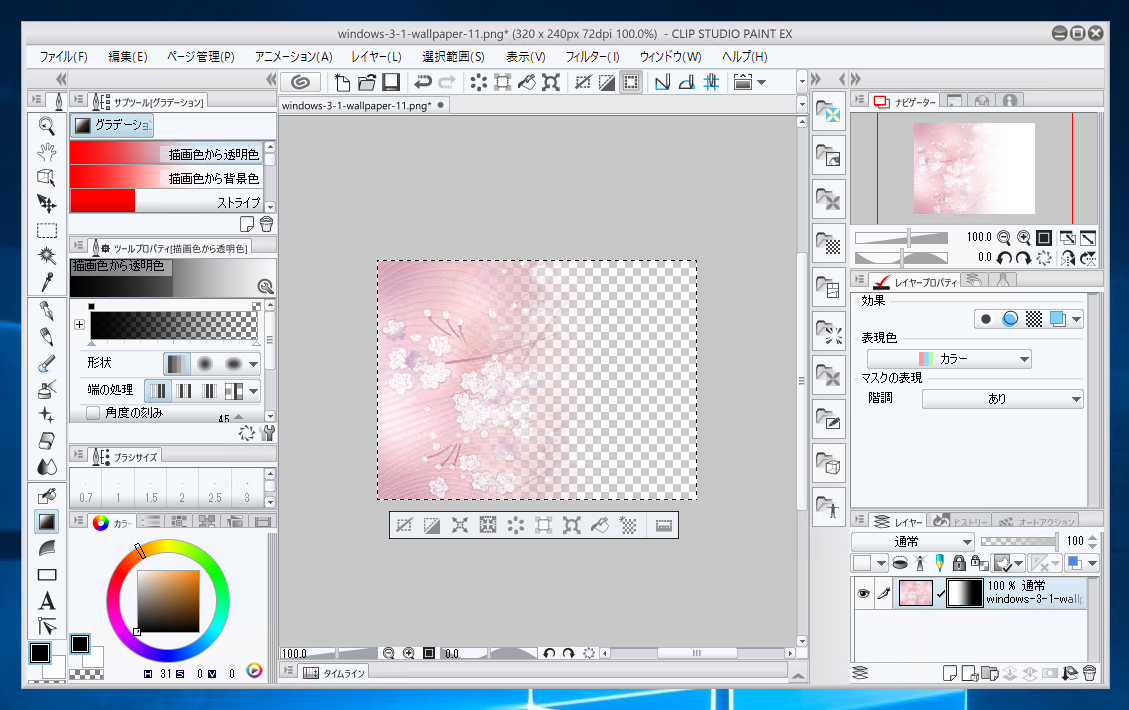
クリップスタジオの使い方 1923 clip studio paint(クリスタ)でショートカットを自分好み クリップスタジオの使い方 クリスタで古いファイルのため書き出しや保存ができないエラーの対処方法 クリップスタジオの使い方 1743マスクの階調を「あり」にすると階調が維持され、マスクに濃淡をつけられます。「なし」にするとマスクの階調が2値化されます。 レイヤーマスクの作成以外の操作 レイヤーマスクを作成する以外にも下記のような操作を実行できます。 レイヤーマスクライト タブレット テキスト トリミング バラ フィルター効果 ブラシ先端設定 ブラシ設定 マスク
クリップスタジオ マスク 編集のギャラリー
各画像をクリックすると、ダウンロードまたは拡大表示できます
 |  |  |
 |  |  |
 |  |  |
「クリップスタジオ マスク 編集」の画像ギャラリー、詳細は各画像をクリックしてください。
 |  | |
 |  |  |
 |  |  |
「クリップスタジオ マスク 編集」の画像ギャラリー、詳細は各画像をクリックしてください。
 |  |  |
 |  |  |
 |  |  |
「クリップスタジオ マスク 編集」の画像ギャラリー、詳細は各画像をクリックしてください。
 |  |  |
 |  |  |
 |  |  |
「クリップスタジオ マスク 編集」の画像ギャラリー、詳細は各画像をクリックしてください。
 |  |  |
 |  |  |
 |  |  |
「クリップスタジオ マスク 編集」の画像ギャラリー、詳細は各画像をクリックしてください。
 |  |  |
 |  | |
 |  |  |
「クリップスタジオ マスク 編集」の画像ギャラリー、詳細は各画像をクリックしてください。
 |  |  |
 |  |  |
 |  |  |
「クリップスタジオ マスク 編集」の画像ギャラリー、詳細は各画像をクリックしてください。
 |  |  |
 |  |  |
 |  |  |
「クリップスタジオ マスク 編集」の画像ギャラリー、詳細は各画像をクリックしてください。
 |  | |
 |  |  |
 |  |  |
「クリップスタジオ マスク 編集」の画像ギャラリー、詳細は各画像をクリックしてください。
 |  |  |
 |  |  |
 |  | |
「クリップスタジオ マスク 編集」の画像ギャラリー、詳細は各画像をクリックしてください。
 |  | |
 |  |  |
 |  | |
「クリップスタジオ マスク 編集」の画像ギャラリー、詳細は各画像をクリックしてください。
 |  |  |
 |  |
こんにちは oyukihanです。 今回はクリップスタジオの便利機能「マスク」についての解説です。 この「マスク機能」については、少しわかりにくい部分もあって初心者さんなどがまず最初につまづく部分じゃないかと思います。でも、この機能は漫画作業だけでなく「色塗り」作業の時 clip studio paintでレイヤーマスクを利用して画像をフェードさせる手順を紹介します。 手順 フェードしたい画像を読み込みます。 右下のレイヤーウィンドウのレイヤーマスク作成ボタンをクリックします。~ レイヤーマスクが作成されました。
Incoming Term: クリップスタジオ マスク, クリップスタジオ マスク 編集, クリップスタジオ マスク塗り,


0 件のコメント:
コメントを投稿